工程实践
本文介绍 Python 项目工程化的基本方法。
快速开始
现代 Python 工程推荐优先使用 uv 管理解释器、虚拟环境和依赖。下面是一个最小项目流程。
安装 uv
安装后可以检查版本:
创建项目
uv init demo
cd demo

# 固定当前项目使用的 Python 版本
uv python pin 3.12

# 查看项目实际使用的解释器版本
uv run python --version
添加依赖
# 添加运行依赖
uv add requests

# 添加开发依赖
uv add --dev ruff ty pytest

# 根据 pyproject.toml 和 uv.lock 同步环境
uv sync
运行和检查
# 运行脚本
uv run python main.py

# 格式化
uv run ruff format

# 代码检查
uv run ruff check

# 类型检查
uv run ty check

# 测试
uv run pytest
Tip
开发中优先使用 uv run <command> 执行命令,这样不需要手动激活虚拟环境,也能保证命令运行在项目环境中。
工具
工欲善其事,必先利其器。好的工具可以让 Python 开发事半功倍。
工具安装
小白推荐使用 Python 官方管理器 安装和管理 Python。
安装好之后就可以使用 Python 自带的包管理工具 pip 管理第三方包。pip 的特点是轻量、传统、兼容性好,但速度较慢。
如果没有 pip,可以手动安装:
数据科学任务推荐使用 conda 安装和管理 Python。
conda 是 Anaconda 和 Miniconda 的包与环境管理工具,其中 Miniconda 是 Anaconda 的精简版,推荐使用 Miniconda。与 pip 不同的是,conda 不仅可以以虚拟环境的形式管理 Python 包,还能很方便地管理 Python 版本。这对于很多对 Python 版本有要求的项目来说很方便。特点:强大、跨语言、数据科学常用,但相对臃肿。
以在 Linux 系统安装 Miniconda 为例,其他系统上的安装方法见 Anaconda 官网:
现代工程软件开发推荐使用 uv 安装和管理 Python。
uv 是一个超高速的 Python 包与环境管理工具。它的设计目标是成为 pip + venv + virtualenv + pip-tools + pipx 的统一替代品,同时兼具 Rust 语言的高性能和 Python 工具的灵活性。特点:新一代工具,统一包管理与环境管理,速度极快,未来有望成为主流。
工具更新
工具配置
基本配置方法:
uv 没有 config 子命令一说,各种配置都被拆解为对应的子命令了,建议使用 uv --help 查看各种命令的用法。关于配置的查询顺序和优先级,详见 uv | Configuration files 官方文档。
配置下载源:
# 临时换源
conda install <pkg> -c https://mirrors.tuna.tsinghua.edu.cn/anaconda/pkgs/main/

# 永久换源
conda config --add channels https://mirrors.tuna.tsinghua.edu.cn/anaconda/pkgs/main/
conda config --add channels https://mirrors.tuna.tsinghua.edu.cn/anaconda/pkgs/free/
conda config --set show_channel_urls yes

# 查看当前源设置
conda config --show

# 恢复默认源
conda config --remove-key channels
# 临时换源
uv add requests --index https://pypi.tuna.tsinghua.edu.cn/simple/

# 项目级换源
# 编辑项目目录下的 pyproject.toml 文件
[[tool.uv.index]]
url = "https://pypi.tuna.tsinghua.edu.cn/simple/"
default = true

# 用户级换源
# 根据 https://docs.astral.sh/uv/concepts/configuration-files/ 的指引找到当前系统存储的 uv.toml 并编辑
[[index]]
url = "https://pypi.tuna.tsinghua.edu.cn/simple/"
default = true

# 系统级换源
# 编辑环境变量 UV_DEFAULT_INDEX=https://pypi.tuna.tsinghua.edu.cn/simple/
管理缓存:
管理
解释器管理
工程项目应明确 Python 版本,避免因为本地解释器不同导致依赖解析、语法支持或运行行为不一致。
目前 Python 官方已经研发出了多版本解释器管理工具 Python Manager,直接下载即可。
可以在创建虚拟环境的时候指定 Python 解释器版本。
# 查询可下载的 Python 解释器版本
uv python list

# 下载指定版本的 Python
uv python install <python_version>

# 固定项目使用的 Python 版本,之后会在项目目录下生成一个 .python-version 的文本文件
uv python pin <python_version>

# 将 Python 二进制程序加入用户环境变量
uv python update-shell

# 激活虚拟环境后即可使用对应 Python 了
uv run python --version
...

# 删除指定版本的 Python
uv python uninstall <python_version>
虚拟环境管理
不同的项目往往依赖不同的包,为了避免一个项目安装或升级包时影响另一个项目,一般推荐按照项目进行依赖隔离,隔离出来的环境被称作虚拟环境。
所谓虚拟环境,本质上就是拷贝(或链接)一个 Python 解释器,然后将各种依赖安装在指定目录下,从而起到了隔离的效果。
Note
虚拟环境并不代表根解释器的完全拷贝,有些项目无关的文件并不会拷贝,所以不能删除根解释器。
基本操作:
无法管理,但是可以借助 Python 自带的 venv 库。
环境同步:
依赖管理
如果使用了 虚拟环境,请在管理依赖之前提前激活虚拟环境。
依赖管理需要区分「顶层依赖」和「完整依赖树」。顶层依赖是项目直接声明需要的包,完整依赖树则包含这些包的子依赖及其精确版本。
| 文件 | 作用 | 是否建议提交 |
|---|---|---|
pyproject.toml |
记录项目元数据、顶层依赖和工具配置 | 是 |
uv.lock |
记录完整锁定依赖树 | 应用项目建议提交 |
requirements.txt |
传统 pip 依赖列表 | 老项目常见 |
environment.yml |
conda 环境描述文件 | conda 项目常见 |
uv 会自动维护 pyproject.toml 和 uv.lock。
查看依赖:
安装与卸载依赖:
# 安装依赖
pip install [options] <pkg>

# 安装依赖(安装指定版本)
pip install <pkg>==<version>

# 安装依赖(从文件中读取依赖列表)
pip install -r <file_name>

# 安装依赖(同时安装扩展)
pip install <pkg>[<plugin>]  # 例如 pip install "imageio[ffmpeg]"

# 安装依赖(从 Git 项目下载,可指定分支或提交)
pip install git+https://github.com/<username>/<repo>.git[@<branch>]
pip install git+https://github.com/<username>/<repo>.git[@<commit_id>]

# 安装依赖(强制安装最新版,--upgrade 可简写为 -U)
pip install --upgrade <pkg>

# 安装依赖(强制重新安装)
pip install --force-reinstall <pkg>

# 安装依赖(禁用构建隔离,适用于构建过程依赖当前环境中已有依赖的场景)
pip install --no-build-isolation <pkg>

# 卸载依赖
pip uninstall <pkg>
# 安装依赖
uv add [options] <pkg>

# 安装依赖(安装指定版本)
uv add <pkg>==<version>

# 安装依赖(从文件中读取依赖列表)
uv add -r <filename>

# 安装依赖(从 git 源码安装)
# 前提是项目包含构建配置文件:setup.py 或 pyproject.toml 或 setup.cfg
uv add git+https://github.com/thu-ml/SLA.git

# 卸载依赖
uv remove <pkg>
对于有前置依赖的依赖,可以在 pyproject.toml 中添加以下内容,这样 uv 就会先安装前置依赖,然后再安装对应的依赖:
更新依赖:
项目结构
项目结构应服务于导入、测试和发布。小脚本可以简单组织;长期维护或需要发布的项目,建议使用 src 结构。
简单脚本结构
简单脚本结构适合学习代码、小工具和一次性脚本:
运行方式:
src 结构
src 结构适合可测试、可发布的项目:
demo/
├── README.md
├── pyproject.toml
├── uv.lock
├── src/
│   └── demo/
│       ├── __init__.py
│       └── main.py
└── tests/
    └── test_main.py
其中:
src/demo/存放可导入的包代码;tests/存放测试代码;pyproject.toml存放项目元数据、依赖和工具配置;uv.lock固定完整依赖树。
src 结构可以减少「当前目录恰好能导入,但安装后不能导入」的问题,更接近真实安装后的运行环境。
pyproject.toml
pyproject.toml 是现代 Python 项目的核心配置文件。一个最小示例:
[project]
name = "demo"
version = "0.1.0"
description = "..."
readme = "README.md"
requires-python = ">=3.12"
dependencies = ["requests>=2.32.0"]

[dependency-groups]
dev = ["ruff", "ty", "pytest"]

[project.scripts]
demo = "demo.main:main"
其中 [project.scripts] 可以声明命令行入口。配置后可以运行:
模块
模块与包
模块 (Module) 即一个以 .py 为后缀的文本文件,其中可以包括变量、函数、类等 Python 对象。
包 (Package) 则是用于组织模块的目录,目录内可以包含子包和多个模块。可以简单地将 Python 中的包与 C++ 中的命名空间 类比:同一个包中不可出现同名模块,不同的包中可以出现同名模块。Python 包的基本结构如下图所示:
graph TB
    p(包)
    sp(子库)
    m1(模块 1)
    m2(模块 2)
    m3(模块 3)
    c1(类 1)
    c2(类 2)
    f1(函数 1)
    p --> m1 & m2 & sp
    sp --> m3
    m2 --> c1 & c2 & f1
Python 工程的最佳实践是将 Python 对象按功能组织在对应的模块中,并通过导入和导出机制复用这些 Python 对象。
以下面的项目结构为例:
从 Python 3.3 开始,__init__.py 不再是所有包的强制要求。但在普通工程项目中,仍建议保留它,用来明确目录是包,并集中暴露公开接口。
模块搜索顺序
当用 import xxx 尝试导入某一个模块时,Python 会按以下顺序搜索模块:
- 当前执行脚本所在目录。例如执行
python main.py时,解释器会先在myapp中找。 - 环境变量
PYTHONPATH指定的路径。可以通过export PYTHONPATH=/path/to/mylibs指定。 - 标准包路径。Python 自带的包,如
os、sys等。 - 第三方包路径。通过
pip install安装的库都在这里,即site-packages目录。
可以打印 sys.path 列表查看解释器的模块搜索路径:
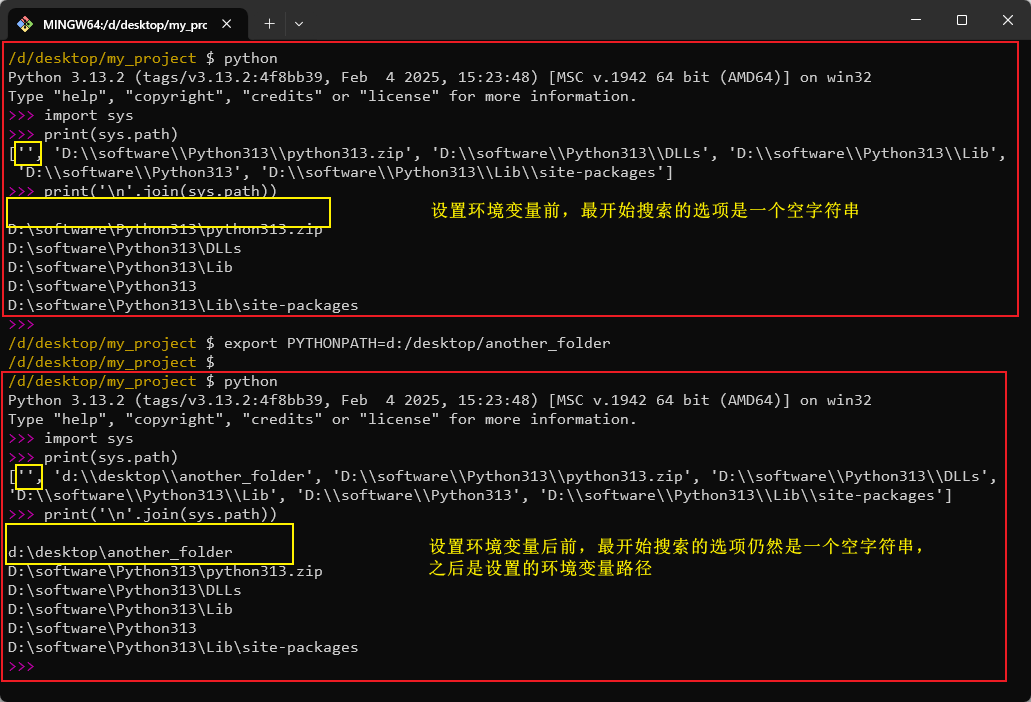
可以看到解释器的确按照上述顺序搜索模块。其中空字符串就表示项目所在根目录,对于示例项目,就是 /path/to/myapp。
PYTHONPATH \(\ne\) 虚拟环境激活
设置 PYTHONPATH 只是告诉解释器额外去某个目录找模块,并没有改变 Python 的运行环境。
虚拟环境在激活时,会做的不仅仅是修改 PYTHONPATH,它还会:
- 改变
sys.prefix和sys.executable,让解释器以虚拟环境为主。 - 注入
sitecustomize.py和site.py的钩子,使包索引、依赖解析与虚拟环境匹配。 - 修改动态链接库的搜索路径。
导入方式
Python 对象的导入方式有两种:绝对导入和相对导入。
绝对导入。从项目根目录开始写路径,可以保证路径清晰,适合跨包引用。例如:
相对导入。基于当前模块所在位置,使用 . 或 .. 来表示相对路径,便于包的内部维护。例如:
# 在 pkg/math_utils.py 内
from .. import utils             # 导入上一级目录的模块
from . import string_utils       # 导入同级目录的模块
from .string_utils import cos    # 导入同级目录模块的函数
导出方式
模块内的 __all__ 变量可以约束 from module import * 导出的对象,也能表达模块希望公开的接口边界。
import math

__all__ = ["Demo", "GLOBAL_VAR"]

GLOBAL_VAR = "hello"

class Demo:
    def __init__(self):
        print(f"cos(1) = {math.cos(1)}")

def fun():
    print("this is function")
{
    '__name__': '__main__',
    '__doc__': None,
    '__package__': None,
    '__loader__': <_frozen_importlib_external.SourceFileLoader object at 0x000001EA08FAC380>,
    '__spec__': None,
    '__annotations__': {},
    '__builtins__': <module 'builtins' (built-in)>,
    '__file__': 'e:\\python\\demos\\fastapi-demo\\src\\main.py',
    '__cached__': None,
    'Demo': <class 'utils.Demo'>,
    'GLOBAL_VAR': 'hello'
}
import math

# __all__ = ["Demo", "GLOBAL_VAR"]

GLOBAL_VAR = "hello"

class Demo:
    def __init__(self):
        print(f"cos(1) = {math.cos(1)}")

def fun():
    print("this is function")
{
    '__name__': '__main__',
    '__doc__': None,
    '__package__': None,
    '__loader__': <_frozen_importlib_external.SourceFileLoader object at 0x0000028A84E6C380>,
    '__spec__': None,
    '__annotations__': {},
    '__builtins__': <module 'builtins' (built-in)>,
    '__file__': 'e:\\python\\demos\\fastapi-demo\\src\\main.py',
    '__cached__': None,
    'math': <module 'math' (built-in)>,
    'GLOBAL_VAR': 'hello',
    'Demo': <class 'utils.Demo'>,
    'fun': <function fun at 0x0000028A84EB0900>
}
可以看到,使用 __all__ 约束后,main.py 只导入了 Demo 和 GLOBAL_VAR 对象;而失去 __all__ 的约束后,main.py 就导入了 utils.py 的全部对象:math、Demo、GLOBAL_VAR 和 fun。
运行方式
Python 主要有两种运行方式:脚本级运行和模块级运行。但无论哪种,都是运行一个 .py 文件(模块),所以本节的内容紧跟「模块」一节。
脚本级运行
即直接运行指定路径下的 .py 文件。例如:
此时,解释器认为 world.py 是顶层脚本,将 world.py 所在目录作为根目录搜索其余模块,即 sys.path[0] = src/hello。
因此,world.py 中无法绝对导入上级目录的模块,也无法使用相对导入。
- 如果绝对导入上级目录的模块,解释器报错:ModuleNotFoundError,因为解释器不会往上一级目录搜索模块。
- 如果相对导入,解释器报错:ImportError: attempted relative import with no known parent package,因为相对导入只适用于包内模块,脚本级运行
world.py时,其__package__为None,解释器不知道从什么地方开始搜索模块。
脚本级运行方式适用于程序的入口文件。
模块级运行
即通过 -m 参数运行指定 . 索引下的模块。例如:
此时,解释器将执行命令的目录作为根目录搜索其余模块,即 sys.path[0] = .。
因此 world.py 可以使用绝对导入(子级或上级模块均可),也可以使用相对导入。
模块级运行适用于调试模块。
if __name__ == "__main__"
在实际开发中,包内模块往往既要被其他模块导入,又希望能单独测试。此时我们通常会在模块末尾写:
当模块被 import 运行时,该模块的 __name__ 变量会被赋值为具体的包名,那么 if __name__ == "__main__" 下的逻辑就不会执行。
当使用 python -m 运行该模块时,该模块的 __name__ 变量会被赋值为 "__main__",那么 if __name__ == "__main__" 下的逻辑就会执行。
这样不同的运行方式就会触发不同的代码逻辑,很适合模块级运行用于调试模块。
分发包
本地开发时,包往往被理解为一个存储模块或子包的目录;而在试图开发可分发包的场景,包一般会被理解为一个可被安装与导入的模块集合。视角理解:
| 概念 | 视角 | 示例 |
|---|---|---|
| 包 | import 视角的代码组织单位 |
import requests |
| 分发包 | 包管理工具安装和发布的产物 | uv add requests |
开发包
使用 uv 可以创建适合发布的包项目:
典型结构如下:
demo/
├── README.md
├── pyproject.toml
├── src/
│   └── demo/
│       ├── __init__.py
│       └── py.typed
└── tests/
开发本地库时,可以使用可编辑安装。这样依赖方读取的是源码目录,修改源码后不需要反复重新安装:
如果包需要提供命令行入口,可以在 pyproject.toml 中声明:
然后运行:
构建包
发布前需要先构建分发产物:
构建结果通常位于 dist/ 目录:
其中 wheel 文件用于快速安装,源码分发包用于保留源码和构建信息。
发布包
包分发系统 (Python Package Index, PyPI) 用于分发和管理第三方 Python 包。发布前应确认:
- 包名没有和已有项目冲突;
- 版本号已经更新;
README.md、许可证、requires-python和依赖声明完整;- 本地格式化、检查、类型检查和测试都通过;
uv build可以正常生成分发产物。
发布到 PyPI:
如果需要先发布到测试索引,可以指定发布地址:
包名规范
PEP 503 规定了包名标准化规则:
- 所有单个或连续的
-、.、_字符都会被替换为单个-; - 所有字母都会被转化为小写字母。
例如 FLASH-atTn、flash_attn、flash___attn 等都会被解释为 flash-attn。
工程中应尽量统一分发包名和导入包名,避免包索引解析和代码导入时出现混淆。
PEP
Python 增强提案 (Python Enhancement Proposal, PEP) 是 Python 社区用来规范 Python 语言的。
代码质量
代码质量工具应尽早加入项目,避免问题积累到发布或部署阶段。
格式化与检查
推荐使用 ruff 同时做格式化和代码检查:
uv add --dev ruff

# 格式化代码
uv run ruff format

# 检查代码问题
uv run ruff check

# 自动修复可修复的问题
uv run ruff check --fix
格式化负责统一代码风格,代码检查负责发现未使用变量、导入顺序、潜在错误等问题。
类型检查
推荐使用 ty 做类型检查:
类型检查不会替代运行时测试,但可以提前发现入参、返回值、属性访问等类型不一致问题。
测试
推荐使用 pytest 编写和运行测试:
测试文件通常放在 tests/ 目录中,文件名使用 test_*.py 或 *_test.py。例如:
如果代码中需要日志、命令行参数解析、路径处理等能力,可以继续参考 常用标准库。
注释
VSCode 插件推荐 autoDocstring,PyCharm 有自动 docstring 模板。