GitHub
本文介绍 GitHub 的常见用法,更详细的内容见官方文档 GitHub Docs。
基本概念
Git 与 GitHub
Git 是一款版本管理软件,适用目前绝大多数操作系统;GitHub 是一个代码托管平台,于 2018 年被微软收购,与 Git 没有任何关系。但使用 Git 管理的项目可以基于 GitHub 进行分布式存储,非常适合协作开发。因此往往需要结合二者来达到相对良好的 Teamwork 效果。
仓库连接协议
基于 GitHub 等代码托管平台进行分布式开发时,涉及到连接协议的选择问题,主要有 HTTPs 和 SSH 两个选项,具体用那个以及对应的配置方法详见下方的 身份鉴权。
身份鉴权
分布式代码管理意味着需要代码托管平台,这就不可避免的要解决客户端与平台的身份鉴权问题。
常见的鉴权方式有两种:
- 【不推荐】密码鉴权。即通过用户名和账户密码来和平台交互。GitHub 在 2021 年禁用了该鉴权方式 来确保安全性,其他平台可能还可以使用(例如 CODING)。这种方法在每次交互时都需要输入用户名和密码。
- 【推荐】token-based 鉴权。这是目前身份鉴权的最佳实践,可以针对场景或开发人员定制不同权限的 token,确保了资源的安全性和操作的可控性。GitHub 目前支持:personal access token、ssh、OAuth、GitHub App installation token 等鉴权方式。针对个人开发者,这里讨论 personal access token 和 ssh 两种 token-based 鉴权方式。
方案一:personal access token
创建 personal access token。方式很简单:
- 进入 GitHub Settings 界面后选择 Fine-grained tokens 或 Tokens (classic) 中的一种(Fine-grained tokens 可以针对仓库做更细粒度的权限控制);
- 配置好 token 的权限(Add permissions >> 勾选 Contents >> 设置 Access 为 Read and write)与名称;
- 保存生成的 token(只会出现一次)。
配置 personal access token 的存储行为。可以通过配置 credential.helper 参数来控制存储行为。例如:
主要有以下几种存储 mode:
- 【可选】不存储。参数为空字符串即可,此后每次和云平台交互都需要手动输入用户名和 token 或密码;
- 【可选】cache 模式。让 token 保存在内存中一段时间,不写入磁盘;
- 【Windows/macOS/Linux 可选】manager 模式。在额外安装 GCM 后才能启用(可以额外安装,也可以在安装 Git 时勾上 GCM 选项一起安装)。在 Windows 中该模式会将 token 存储在「凭据管理器」中;
- 【Windows 默认】wincred 模式。Windows 上的默认加密存储方式,也是存储在「凭据管理器」中,和 manager 的区别是 wincred 不会加密用户名;
- 【不推荐】store 模式。将 token 以明文的方式存储在磁盘
~/.git-credentials文件中,这很危险,不推荐这种用法; - 【macOS 可选】osxkeychain 模式。macOS 上的加密存储方式。
Note
token 或密码的存储属于 Git 的行为,准确地说是 Git 凭证管理器 (Git Credential Manager, GCM) 的行为,与 GitHub 无关。
方案二:ssh
使用 ssh 进行鉴权就很简单了。创建密钥对 后把公钥上传到 GitHub,然后本地 配置 ssh config 让对应的私钥指向 github.com 即可。
与代码托管平台的连接方式
使用 HTTPs 协议克隆远程仓库,例如:
使用 SSH 协议连接远程仓库,例如:
具体用哪一种取决于你的开发场景,主要就以下两种:
- 本地开发。怎么方便怎么来,反正 token 不会泄露(应该?);
- 远程开发,特别是服务器不属于你的情况下,不建议用 ssh(因为你得把私钥传到服务器才能用,这你敢?反正我不敢),我更推荐用 personal access token,并且不要持久化 token,每次交互就老老实实输入用户名和 token。
给其他人的仓库贡献代码
不是每个人都有权限直接对远程仓库进行推送操作,GitHub 设计了一种名为 Pull Request 的功能,让仓库拥有者自行审核其他人对仓库的改动,从而决定是否要将这些改动 merge 进来。该操作的逻辑如下图所示:

具体地:
- 先在 GitHub 平台将目标仓库 "openai/openai-cookbook"
fork到自己的账号下,得到 "小明/openai-cookbook" 这个仓库; - 接着将 "小明/openai-cookbook"
clone到本地并进行开发; - 开发结束后通过
add、commit、push等常规操作保存并提交改动; - 最后在 GitHub 平台向 "openai/openai-cookbook" 发起
pull request等到管理员审核即可。
下面给出演示截图。
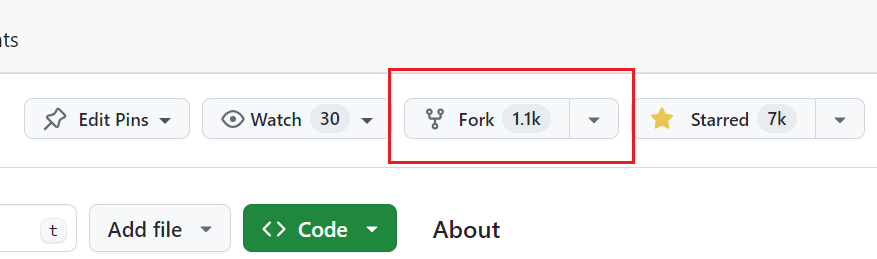
第一步:fork 目标仓库
进入目标仓库,点击右上角的 fork 按钮进行 fork。如下图所示:
第二步:克隆 fork 后的仓库
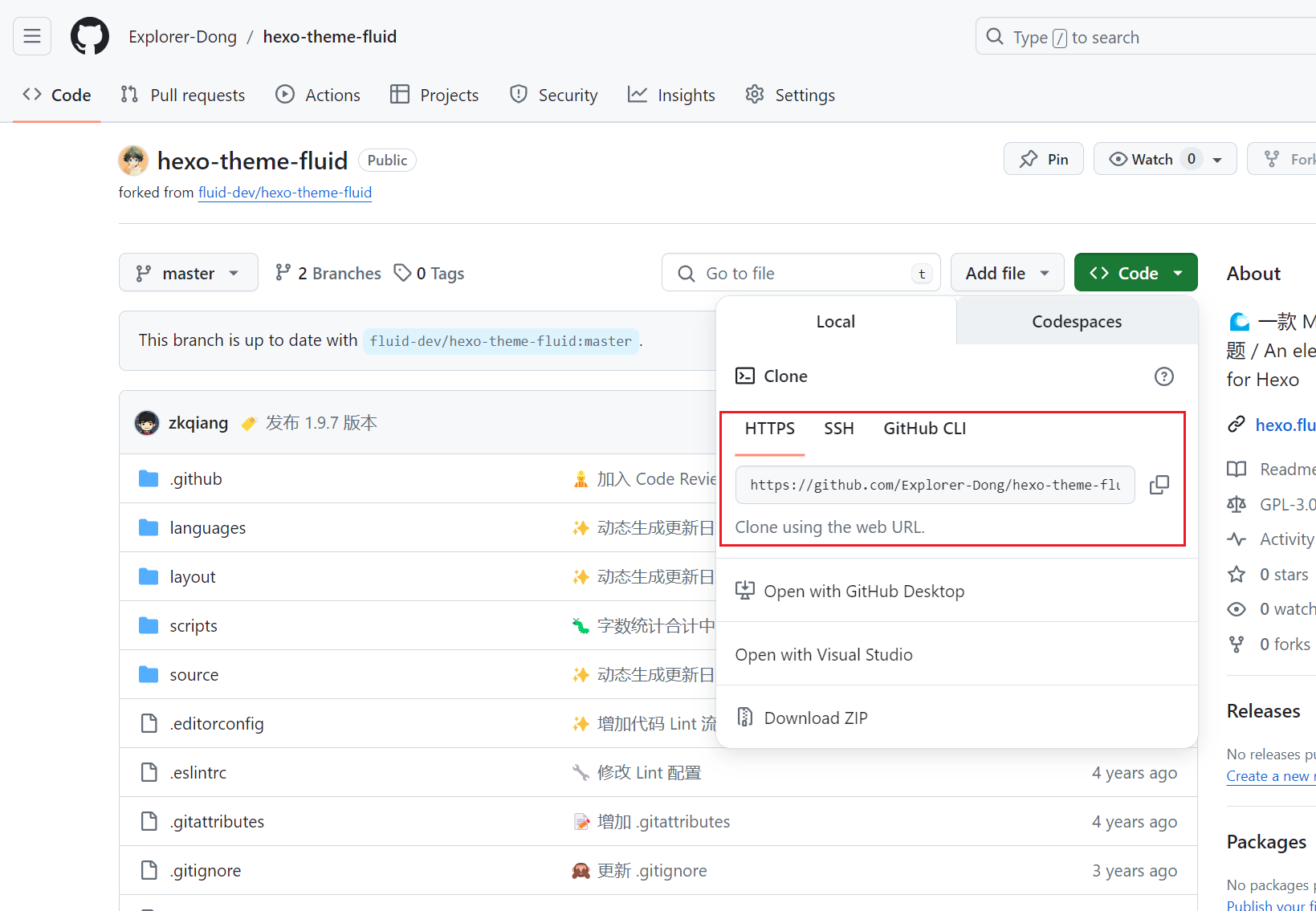
进入自己的仓库,找到对应的项目并复制克隆链接。如下图所示:
第三步:编辑内容并版本管理
我们将需要修改的内容完善后,就按照常规的 Git 用法进行 add、commit 和 push 操作即可。
Note
很多仓库要求贡献者在指定分支上进行,比如不允许在 main 分支编写代码,只允许在 develop 分支上进行,读者需根据实际情况进行版本管理。
可选步:同步 fork 后的仓库
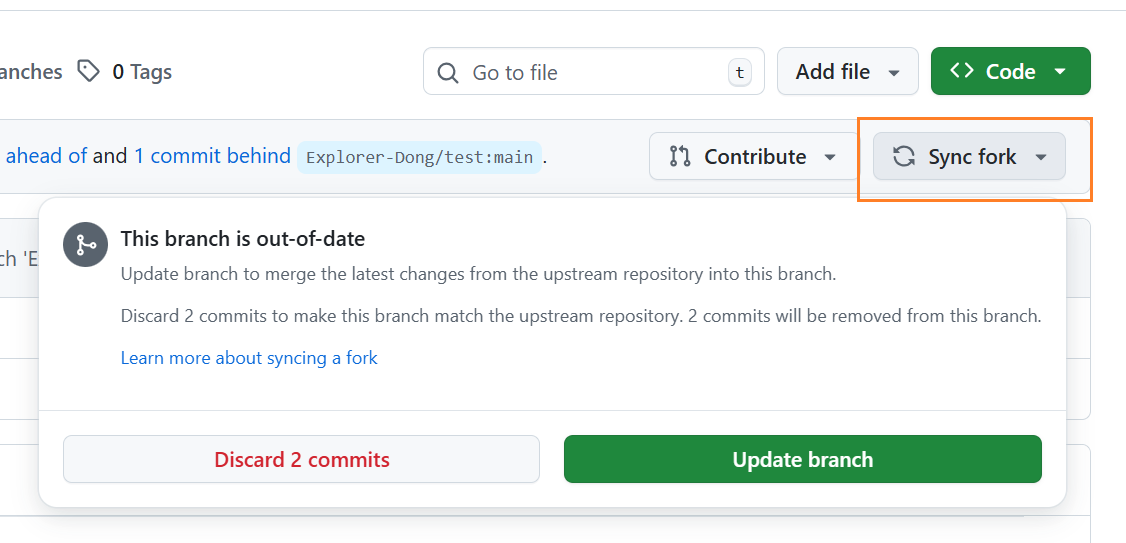
当我们基于 fork 后的仓库的某个分支进行开发时,源仓库的该分支很有可能也更新了。此时我们有两种方法同步 fork 后的仓库(底层是将源仓库新产生的提交 push 到我们的仓库中):
方法一:直接在 GitHub 网页上使用 Update branch 同步分支。但这会产生一个新的提交点(默认使用 普通合并 选项,我没找到可以调整合并方式的选项,如果有欢迎评论指出),而 Discard <x> commits 会删除部分提交,不太安全就不用了:
方法二:在本地手动使用「变基合并」的方式同步 fork 后的仓库。为了避免新增节点,我们可以使用 变基合并 同步 fork 1 2 后的仓库。由于 GitHub 网页版不支持该操作,只能本地进行:
# 添加远程仓库地址
git add remote upstream https://github.com/<username>/<repo_name>.git

# 变基合并源分支的提交
git pull --rebase upstream <sourcec_branch_name>

# 强制推送到 fork 后的仓库
git push origin <target_branch_name> --force
Note
一旦在本地使用变基合并的方法合并源分支的提交后,后续再在 GitHub 网页端使用 Sync fork 也会基于变基合并的模式更新源分支了。
第四步:发起 PR 请求
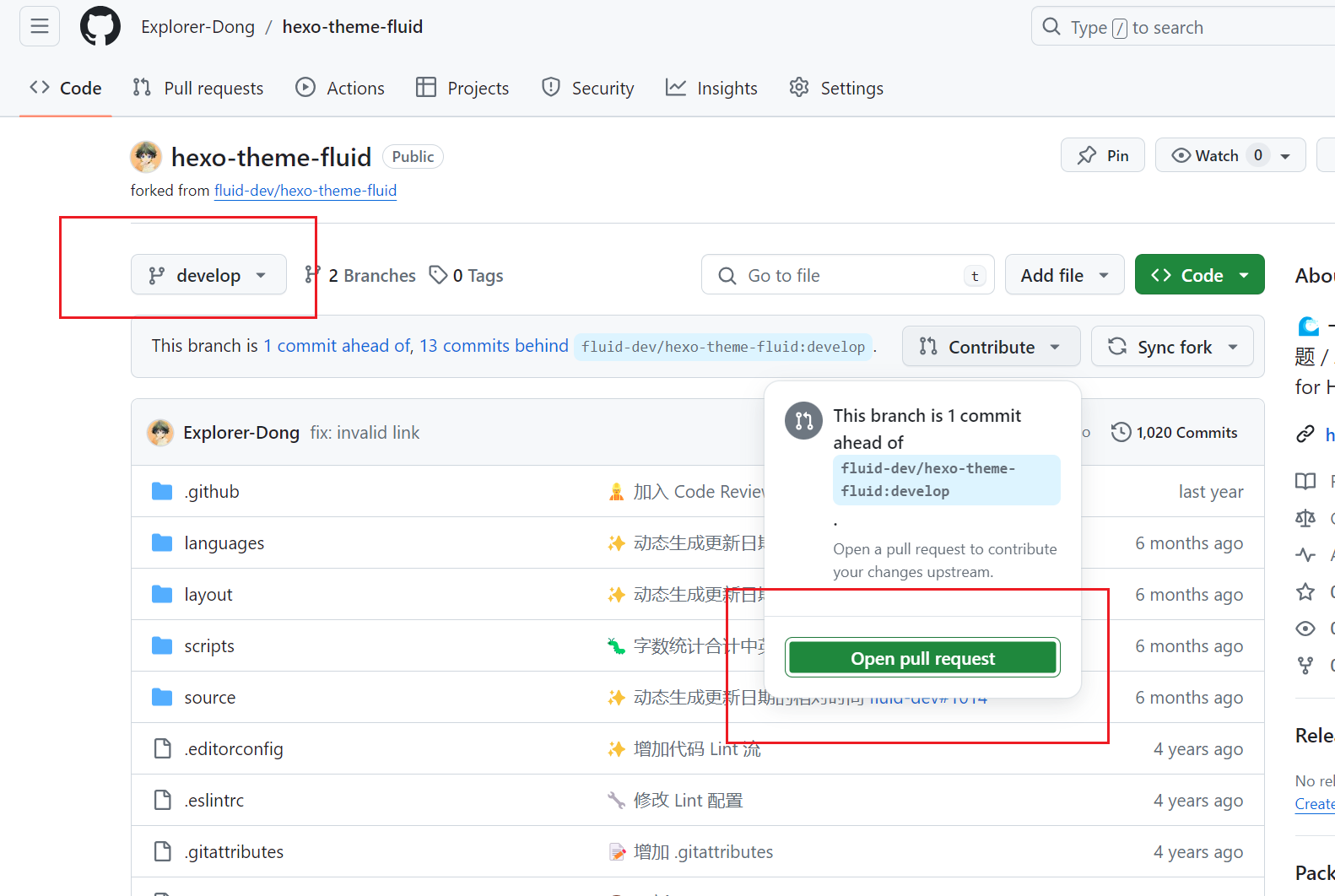
在选择合适的分支后,点击 Contribute 按钮即可看到 Open pull request 选项,点击即可发起 PR 请求。如下图所示:
之后等待项目管理者 review 完你的改动后确定:合并到仓库、和你反馈继续修改、拒绝合并等。
GitHub Actions
GitHub Actions 是 GitHub 原生提供的 CI/CD 平台,可用于自动化执行软件构建、测试和部署操作。整个过程是声明式的,配置即行为。
Note
在实际软件开发的过程中,代码会很频繁地变动,而代码变动就意味着需要重新「构建、测试和部署」,这是一个人力成本比较高、容易出错并且反馈周期较长的过程。
CI/CD 应运而生,它通过自动化流水线来解决上述问题。当代码提交到仓库后,系统自动触发构建、测试和部署,把「提交代码 \(\to\) 可运行服务」的过程标准化、可重复化。其中:
-
持续集成 (Continuous Integration, CI) 侧重于尽早发现问题。通过频繁合并和自动测试,保证代码始终处于可工作的状态;
-
持续交付/部署 (Continuous Delivery / Deployment, CD) 侧重于尽快交付产品。让通过验证的代码可以随时、安全地发布到目标环境。
为了理解它的组成,可以把 GitHub Actions 拆解为以下几个关键概念。
工作流 / workflow
工作流是自动化的最外层单位,本质是一个 YAML 文件,放在仓库的 .github/workflows/ 目录下。一个仓库可以有多个工作流,每个工作流关注一类事情,例如 ci.yml 负责测试,release.yml 负责发布。
事件 / event
事件定义了“什么时候运行这个工作流”。常见事件包括代码推送 push、PR 创建 pull_request、包发布 release 等。事件只负责触发,不关心具体做什么。
任务 / job
一个工作流可以包含多个 job,job 之间默认并行执行,也可以通过依赖关系形成拓扑结构。每个 job 都会在一个独立的运行环境中执行。
步骤 / step
step 是 job 内的最小执行单元,可以直接执行命令,也可以调用一个已有的 action。step 按顺序执行,共享同一个文件系统上下文。
动作 / action
action 是可复用的步骤封装,可以理解为“流水线里的函数”。既可以使用 官方或社区提供的 action(通过 uses 使用);也可以在仓库中自定义(通过 run 进行)。注意 uses 和 run 这两个动作是原子操作,不能出现在同一个 step 中。
外部变量
工作流中难免会遇到容易变化的参数,或者需要隐私保护的变量,此时就可以使用 GitHub Actions 提供的引用外部变量的功能。基本语法为:
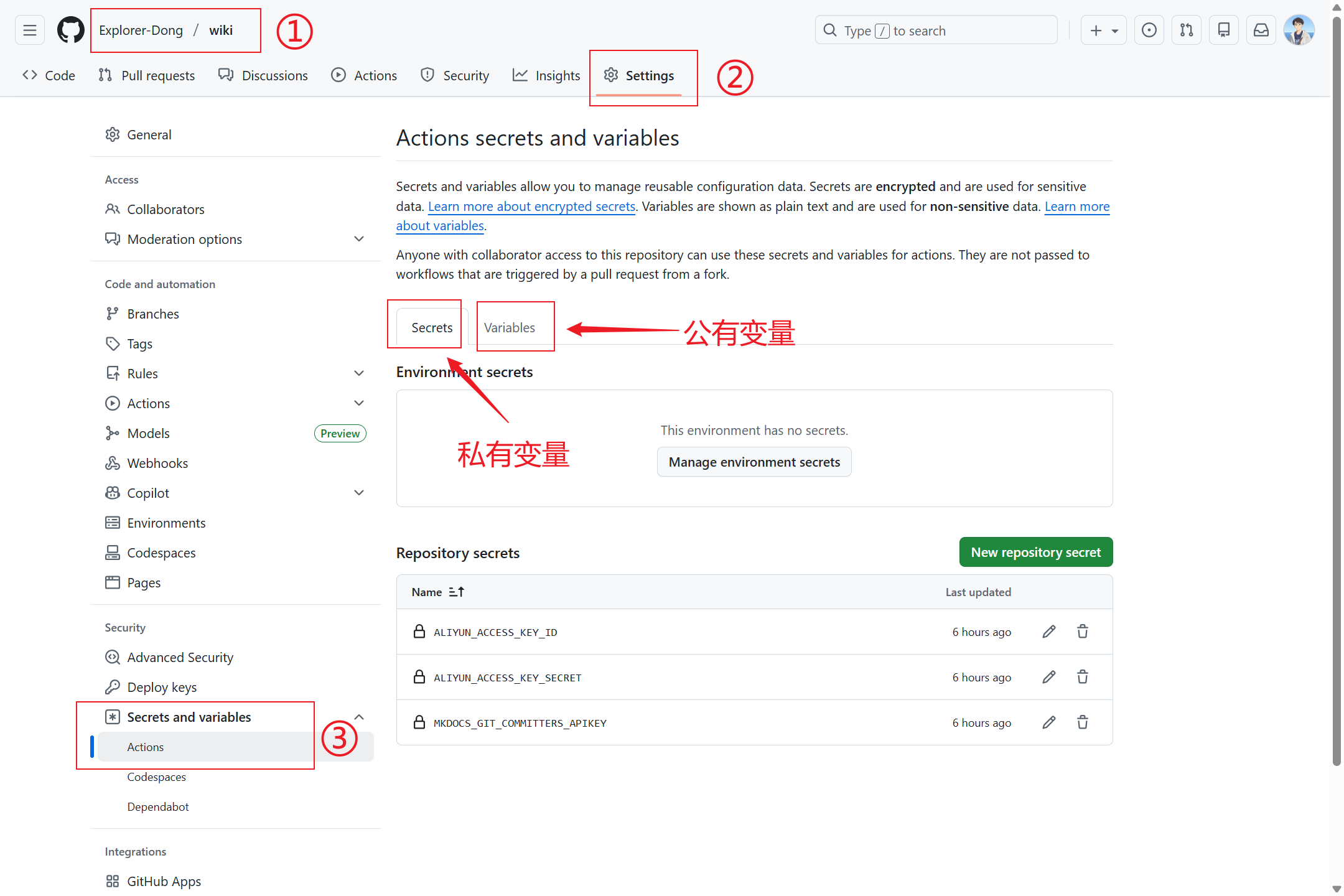
变量分用户和仓库两个级别,每个级别均有两类变量:
- 私有变量。作为密文保存,可通过
${{ secrets.<private_var_name> }}的方式引用(同仓库的 Collaborator 可以看到,注意安全哟); - 公开变量。作为明文保存,可通过
${{ vars.<public_var_name> }}的方式引用。
在仓库的 Settings 中的 Secrets and variables 中的 actions 中配置变量:
快速上手
Note
利用 GitHub Actions 将静态网站部署到 Aliyun OSS 上(这也是本网站目前的 部署方法 哟 😉)。
如果你用的是 VSCode 编写工作流,可以安装 GitHub 自己开发的 Actions 插件 获得更好的编辑体验。
直接看具体的工作流:
# 工作流的名称
name: Deploy document

# 工作流的触发事件
on:
  push

# 工作流中的所有工作
jobs:
  # 这里只有一个工作,我们将其命名为 main(取别的名字也行)
  main:
    # 仅允许在原始仓库 Explorer-Dong/open-csai-wiki 中运行
    if: ${{ github.repository == 'Explorer-Dong/open-csai-wiki' }}

    # 当前工作的运行环境
    runs-on: ubuntu-latest

    # 具体的工作步骤
    steps:

    # 将当前仓库 clone 到 GitHub Actions 环境
    - name: Checkout repository
      uses: actions/checkout@v6
      with:
        fetch-depth: 0  # fetch all commit history

    # 配置 Python 环境
    - name: Setup python
      uses: actions/setup-python@v6
      with:
        python-version: '3.13.11'

    # 配置 uv 包管理工具
    - name: Setup uv
      uses: astral-sh/setup-uv@v7
      with:
        activate-environment: "true"

    # 安装 Python 包依赖
    - name: Install python dependence
      run: uv sync

    # 构建网页
    - name: Build website
      run: zensical build

    # 安装 Aliyun CLI
    - name: Setup Aliyun CLI
      uses: aliyun/setup-aliyun-cli-action@v1

    # 配置 Aliyun CLI
    - name: Config Aliyun CLI
      run: |
        aliyun configure set \
          --mode AK \
          --region ${{ vars.REGION }} \
          --access-key-id ${{ secrets.ALIYUN_ACCESS_KEY_ID  }} \
          --access-key-secret ${{ secrets.ALIYUN_ACCESS_KEY_SECRET  }}

    # 把网页部署到 Aliyun OSS (Private)
    - name: Deploy to Aliyun OSS
      run: |
        aliyun ossutil rm ${{ vars.WEB_OSS_PATH }} -r -f
        aliyun ossutil cp oss://public-assets-shanghai/files/BingSiteAuth.xml ${{ vars.WEB_OSS_PATH }} -f
        aliyun ossutil cp ./site/ ${{ vars.WEB_OSS_PATH }} -r -f -j 20
        # -r 表示递归操作
        # -f 表示强制操作
        # -j 表示使用的线程数(启用 -f 才有效)

    # 刷新 Aliyun ESA (Public)
    - name: Refresh Aliyun ESA
      run: |
        aliyun esa PurgeCaches \
          --region cn-hangzhou \
          --Content '{"CacheKeys":[],"Hostnames":[],"Directories":["${{ vars.WEB_DIRECTORY }}"]}' \
          --SiteId 1185133088541216 \
          --Type directory \
          --Force false \
          --EdgeComputePurge true
工作流中的部分参考内容如下:
- Aliyun CLI GitHub 仓库
- Aliyun CLI 官方文档
- ossutil 复制命令 cp 的参数选项
- GitHub Actions 最大并发量
- GitHub Cache Action
- Material for Mkdocs CI 中的 cache 示例
GitHub Pages
GitHub Pages 是 GitHub 官方提供的静态站点托管平台,可以按「项目、个人或组织」的形式托管,例如:
- 项目可以通过
https://<username/orgname>.github.io/<project>/访问到; - 个人可以通过
https://<username>.github.io/访问到; - 组织可以通过
https://<orgname>.github.io/访问到。