Git 分支详解
分支合并
假设在 develop 分支进行试验性开发,在 main 分支进行稳定性发布。那么在确保 develop 分支没问题后需要合并到 main 分支,就需要使用 Git 的分支合并功能了:
Git 分支合并的类型一共有三种:普通合并 (merge)、变基合并 (rebase merge) 和压缩合并 (squash merge)。它们解决的都是「如何把一个分支的改动合入另一个分支」,区别在于对提交历史的处理方式:
- 希望提交历史完整 \(\to\) 用 merge;
- 希望提交历史线性 \(\to\) 用 rebase merge;
- 希望提交历史线性且干净 \(\to\) 用 squash merge。
普通合并
普通合并是最直观、也最“保守”的方式。Git 会在目标分支上生成一个新的提交,用来同时指向两个分支的历史,完整保留分支结构和开发轨迹。其特点如下:
- 优点:信息不丢失、语义清晰,适合团队协作和公共分支;
- 缺点:提交历史会出现大量合并节点,时间久了不够线性。
示意图(F 即为新的提交节点):
合并前
A---B---C            main
     \
      D---------E    feature

合并后:
A---B---C---------F  main
     \           /
      D---------E    feature
基本命令:
变基合并
变基合并的核心思想是:把一个分支上的所有提交直接嫁接到一个分支的最新提交之后,从而让历史看起来像是一条直线。其特点如下:
- 优点:提交历史非常整洁,适合个人分支或对历史要求严格的项目;
- 缺点:会改写提交历史,不适合对已经被他人使用的公共分支进行 rebase。
示意图:
变基合并前:
A---B---C            main
     \
      D---------E    feature

变基合并后:
A---B---C---D'---E'  main
     \
      D---------E    feature
基本命令:
在部分情况下,我们需要整理提交历史(例如合并、修改、删除提交等),此时就可以用上 Git 的「交互式变基」功能。
进入交互式界面后,你会看到类似以下的文本内容:
每一行代表一次提交,基本格式为 <type> <hash_code> <comment>,常见的 type 含义如下:
- pick:保留该提交;
- reword:修改提交信息;
- edit:暂停在该提交,允许修改内容;
- squash:与前一个提交合并;
- fixup:合并但丢弃提交信息;
- drop:删除该提交。
根据你的场景修改 type 后可能会使用的命令:
# 完善内容后
git add <已解决的文件>
git commit --amend  # 修改对应的 comment

# 继续变基操作
git rebase --continue

# 放弃本次变基
git rebase --abort
压缩合并
压缩合并的核心思想:把一个分支上的多个提交压缩成一次提交再合并,同时保持合并后分支的线性。其特点如下:
- 优点:可以避开很多与核心功能无关的提交信息,使得分支很干净;
- 缺点:可能会丢失关键的提交信息。
示意图(S 即为新的提交节点):
压缩合并前:
A---B---C           main
     \
      D---------E   feature

压缩合并后:
A---B---C---S       main
     \
      D---------E   feature
基本命令:
Tip
分支合并的方向规范。从工程上来说,分支合并的方向也是有要求的,例如:
| 源分支 | 目标分支 | 图示 |
|---|---|---|
| 发布分支 | 主干分支 | release/* \(\rightarrow\) main |
| 热修复分支 | 主干分支 | hotfix/* \(\rightarrow\) main |
| 功能分支 | 开发分支 | feature/* \(\rightarrow\) develop |
| 发布分支 | 开发分支 | release/* \(\rightarrow\) develop |
| 热修复分支 | 开发分支 | hotfix/* \(\rightarrow\) develop |
分支冲突
无论是本地拉取远程仓库还是远程仓库合并 Pull Request,都会出现一种情况:你的别人同时改动了同一个地方,别人先合并了,那你的改动就和别人的改动产生了冲突。
假设我们忘记了 git pull,会发生什么?下面通过 GitHub 上的 Network 进行可视化讲解。
初始化
假设现在我们有一个本地项目、GitHub 空仓库、本地仓库提交记录,如下:
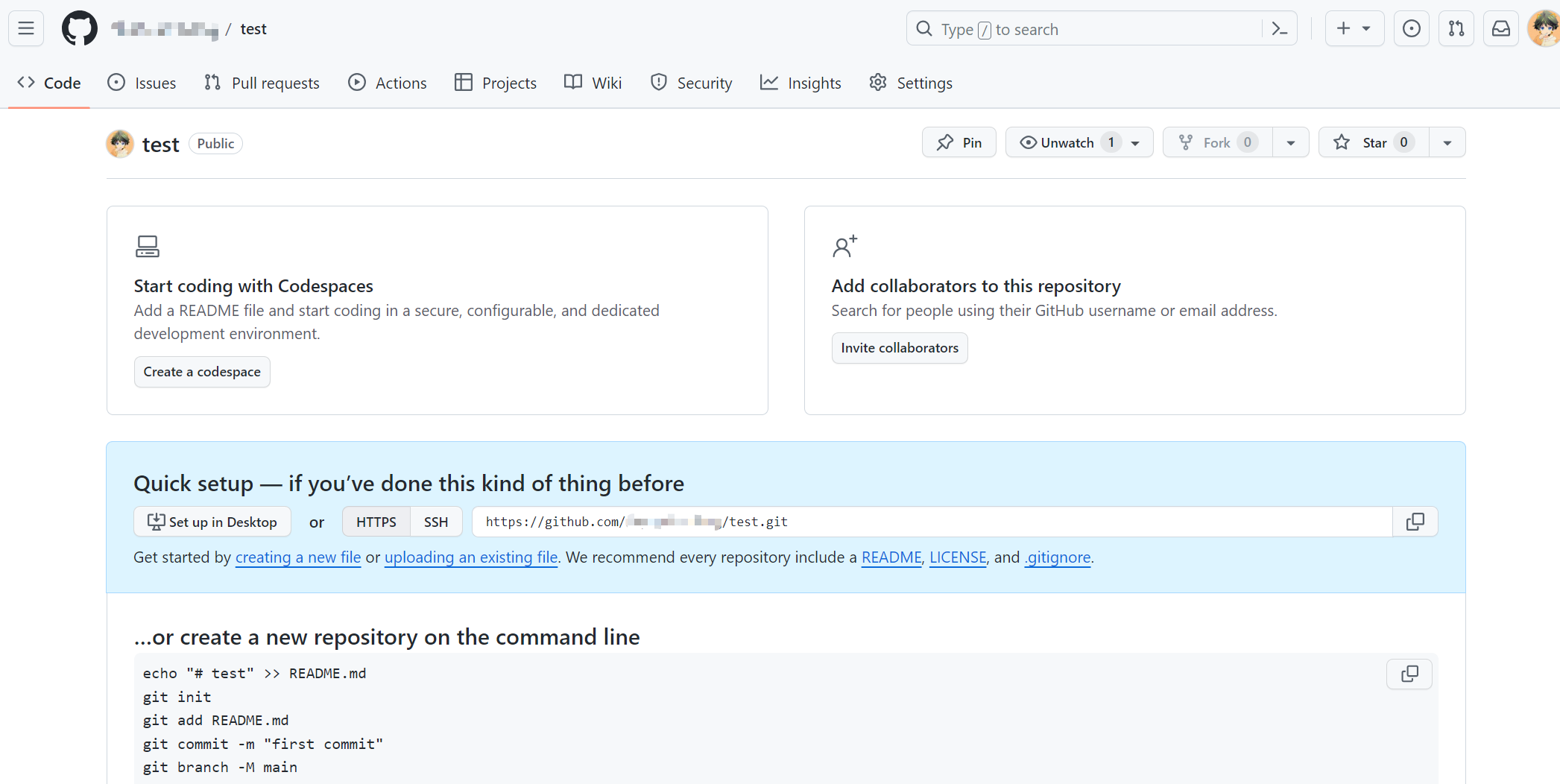
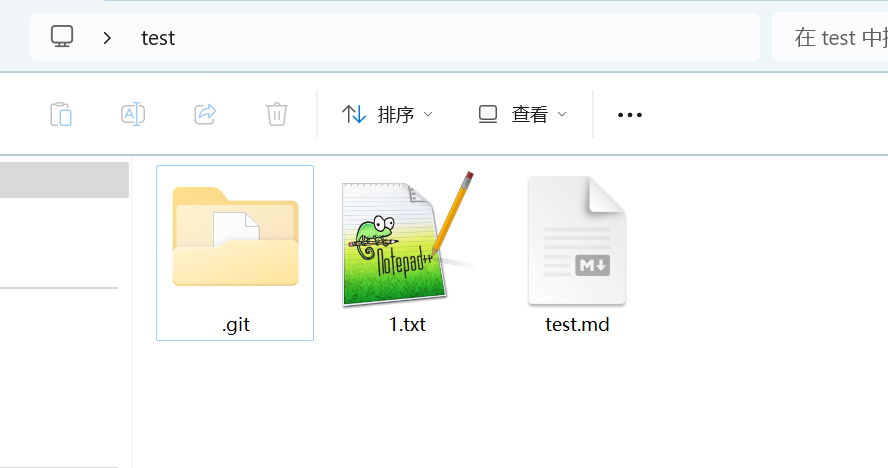
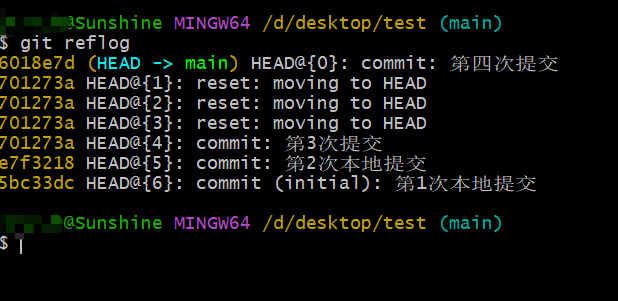
第一次 push 后,我们查看 Network 效果如下:
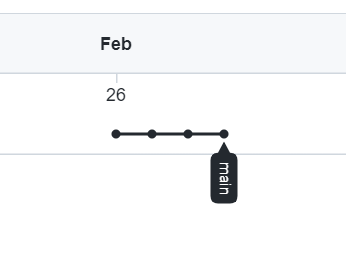
已知 test.md 文件中内容现在是这样的:
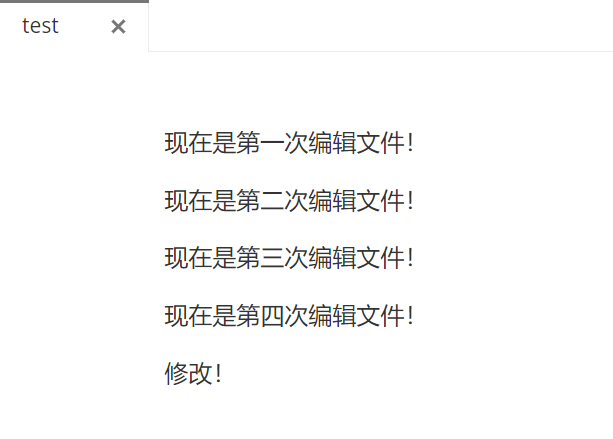
无冲突时
现在我们在本地对 test.md 文件进行编辑,编辑后如下:
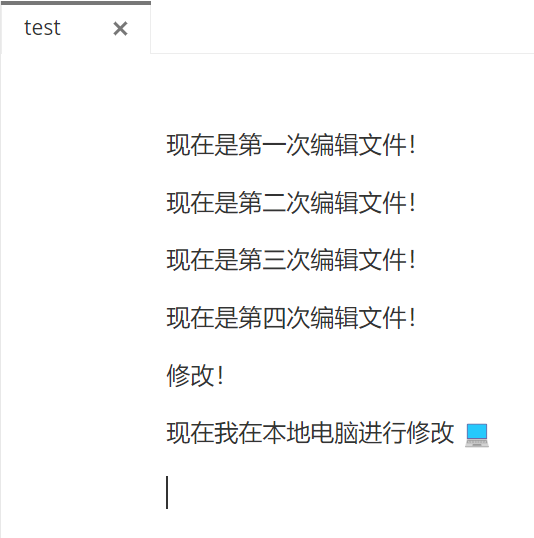
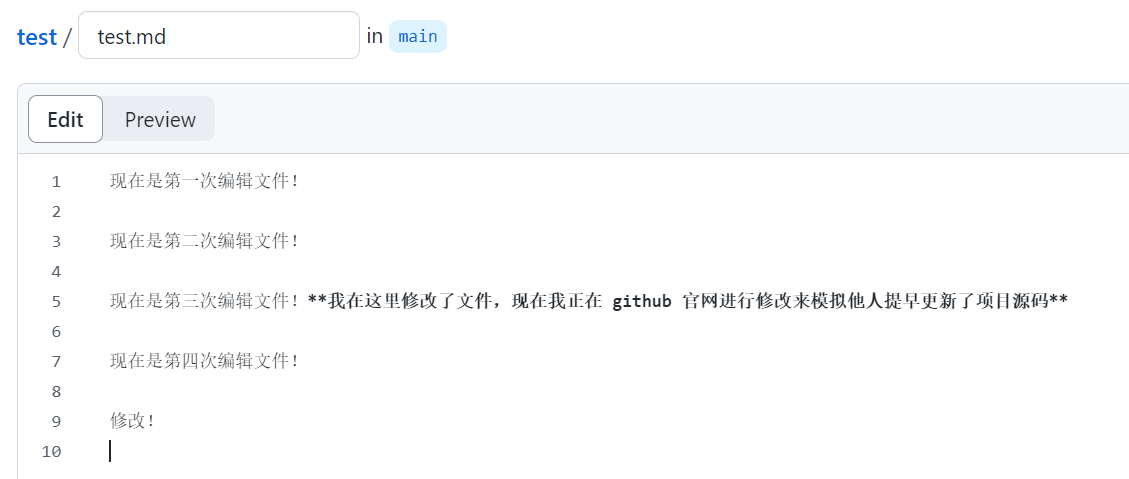
然后在 GitHub 上对该文件的 其他地方 进行编辑并 push,模拟 别人更早更新项目代码但是不冲突 的情况,如下:
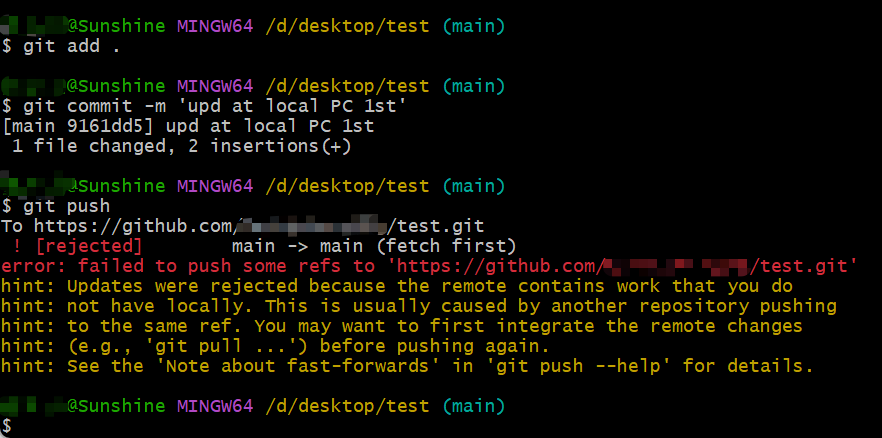
现在我们在本地进行提交操作,显然会报错,因为远程已经更新:
现在我们需要进行合并,也就是执行 pull,再 push 即可,由于合并后会产生一个新的结点,因此会弹出 vim 界面让你编写 comment:
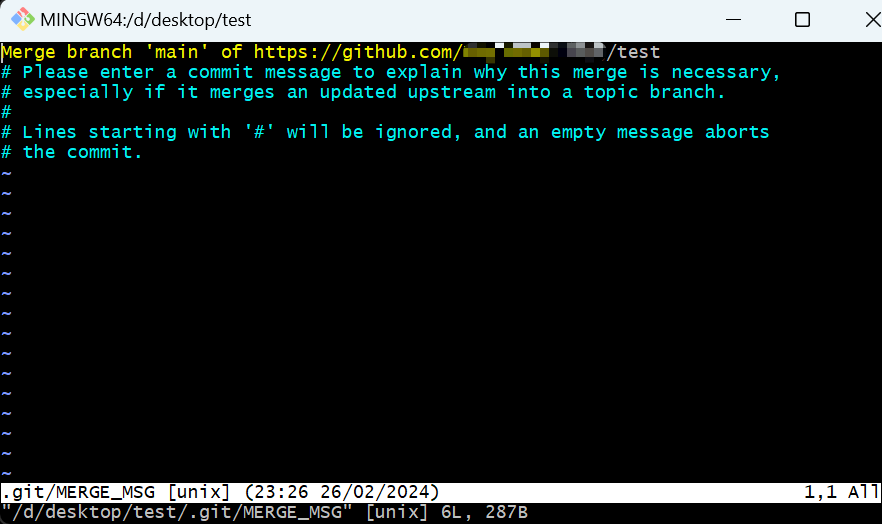
然后就成功 pull 了代码:
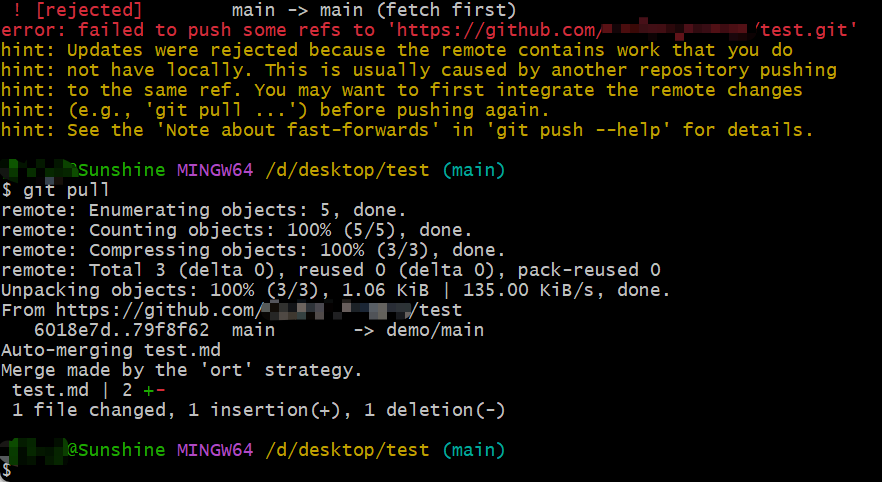
之后再 push 就没问题了:

我们来看一下现在的 test.md 是什么样的:

可以发现内容进行了合并,现在的 Network 图如下:

有冲突时
为了更加直观的展示,我们在原有的基础上多增加几个正常结点,当前 Network 如下:
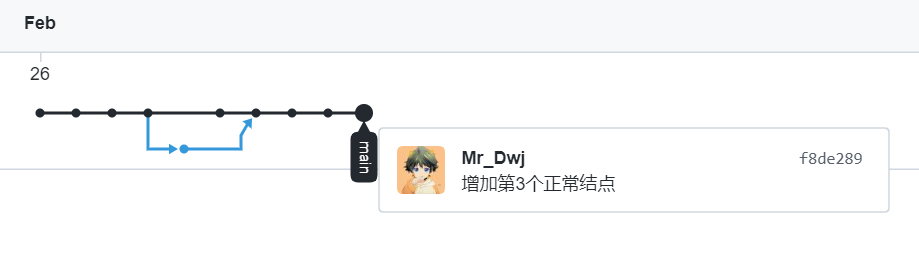
然后我们在本地对 test.md 文件进行编写:
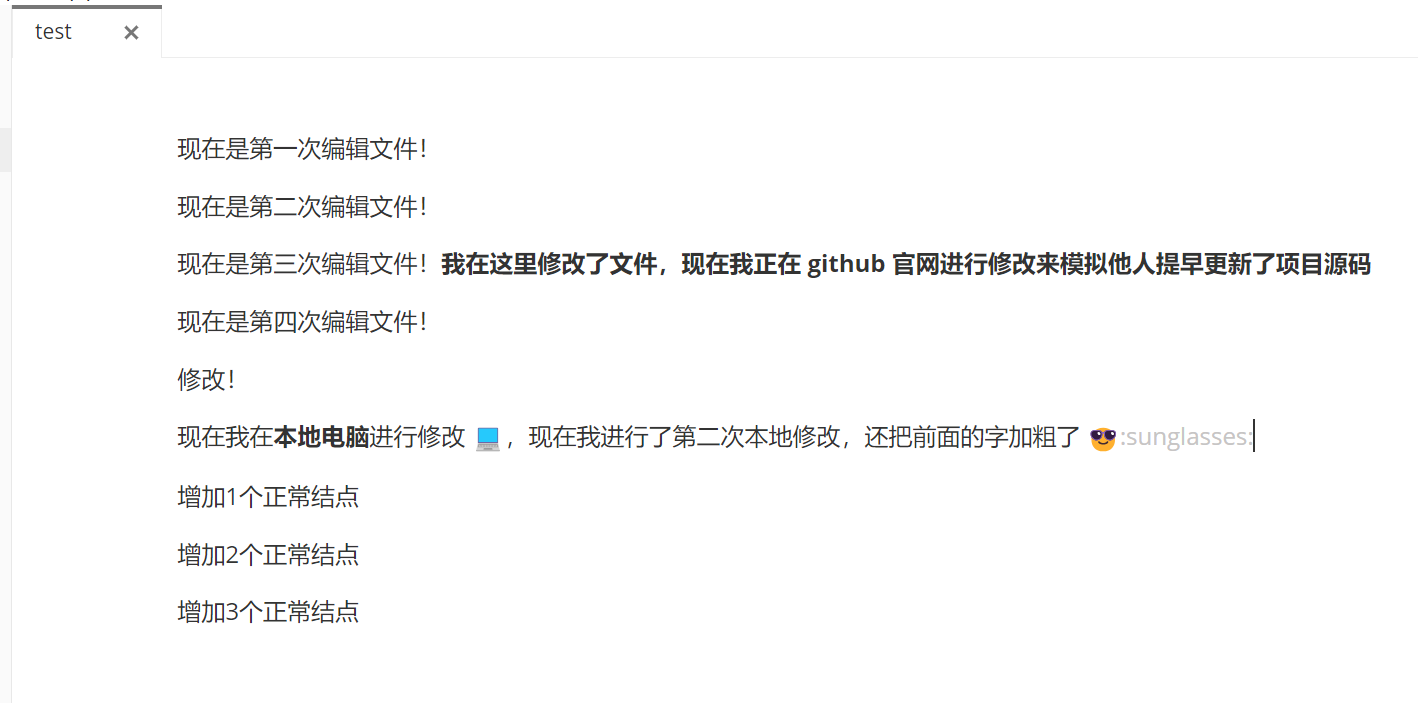
然后在 GitHub 上对该文件的 相同地方 进行编辑并 push,模拟 别人更早更新项目代码但是发生冲突 的情况,如下:
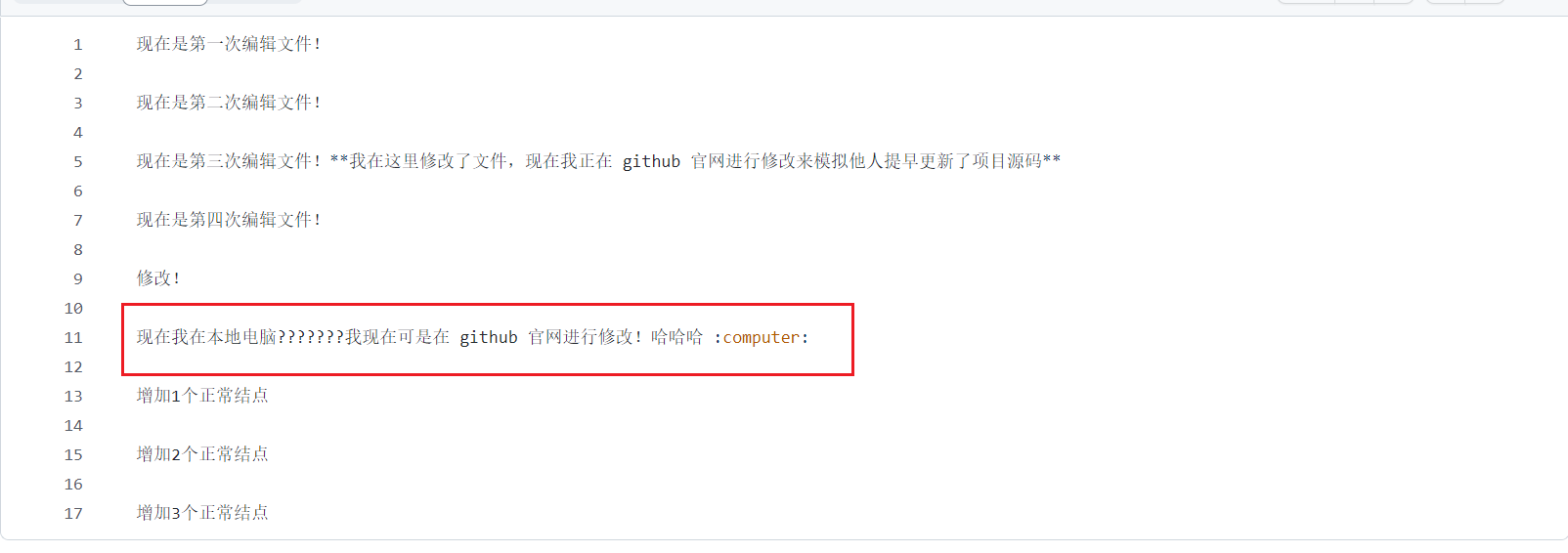
然后 add、commit,在视图 pull 进行合并时,出现了问题:
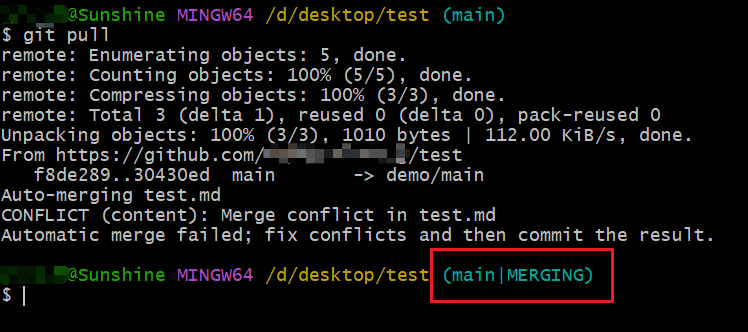
提示我们修复冲突后再进行 commit,同时分支名变成了 main|MERGING 状态,本地试图 push 的代码也出现了变化,如下:
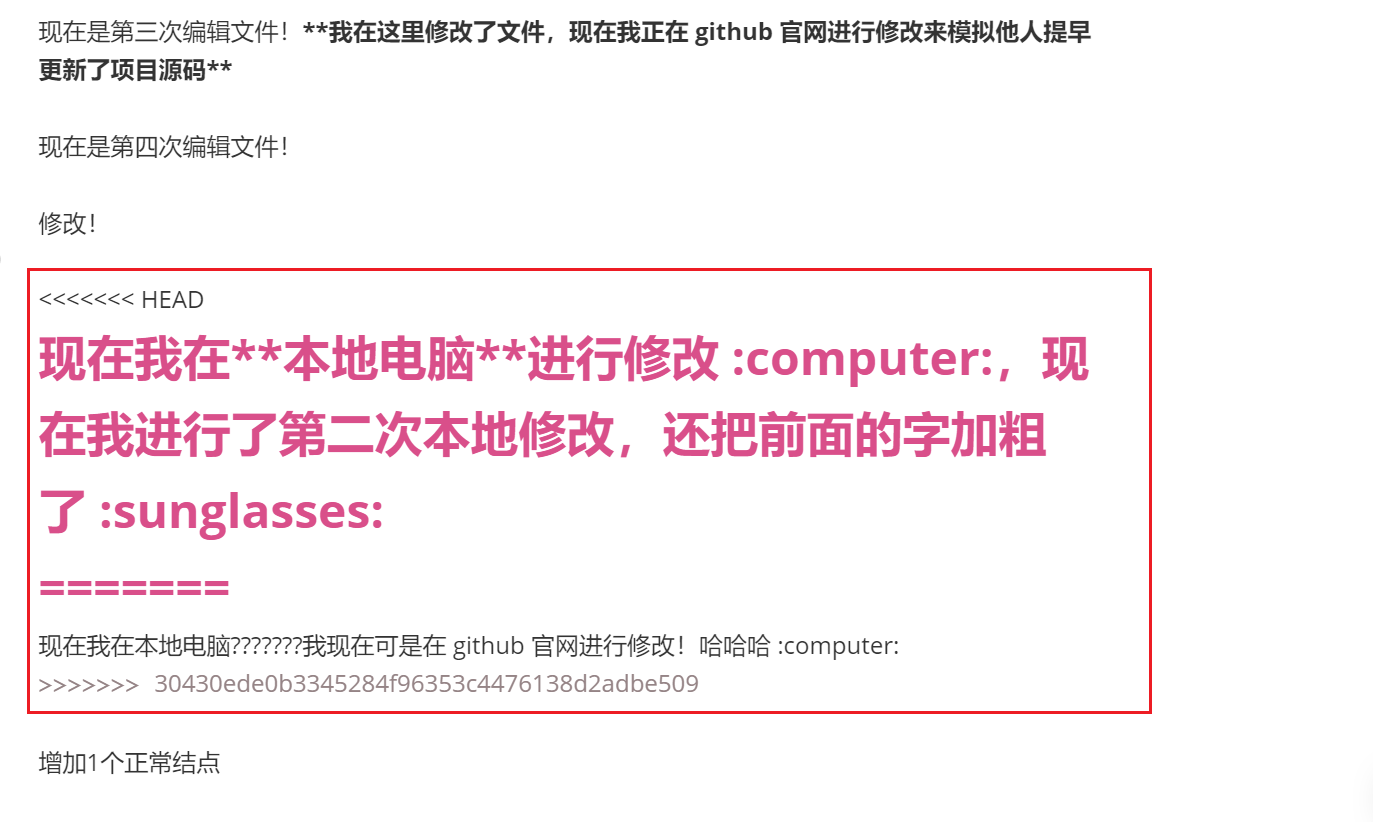
我们也可以使用 git diff 或 git status 来查看冲突:

可以看到 Git 对冲突内容主动进行了错位,其中 <<<<<<< 和 ======= 之间是本地最新内容(即 HEAD 指针指向的版本代码),======== 和 >>>>>>> 之间是远程最新内容(即 main 分支的版本代码)。我们根据实际业务需求解决冲突即可。例如改完后的内容如下选中部分所示:
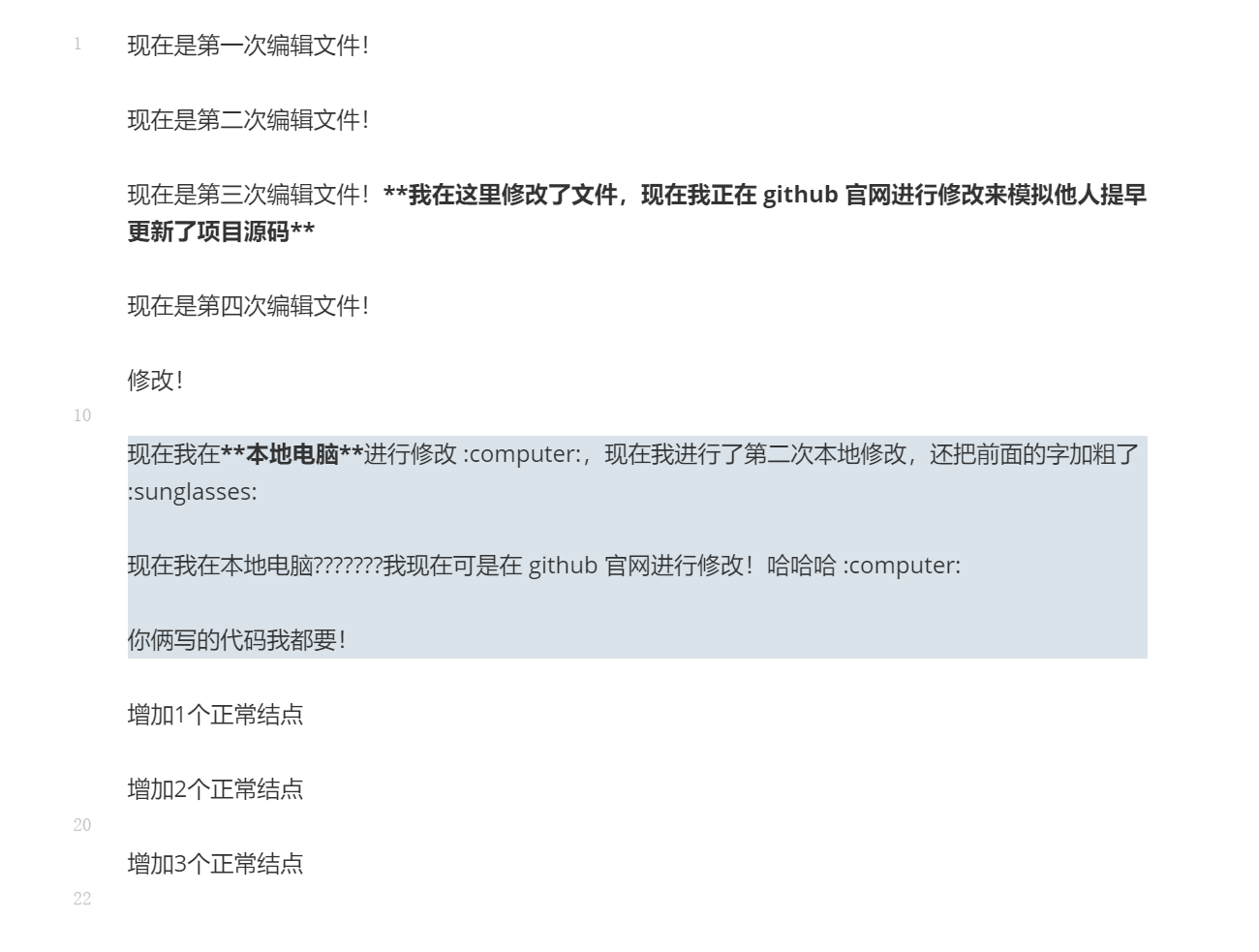
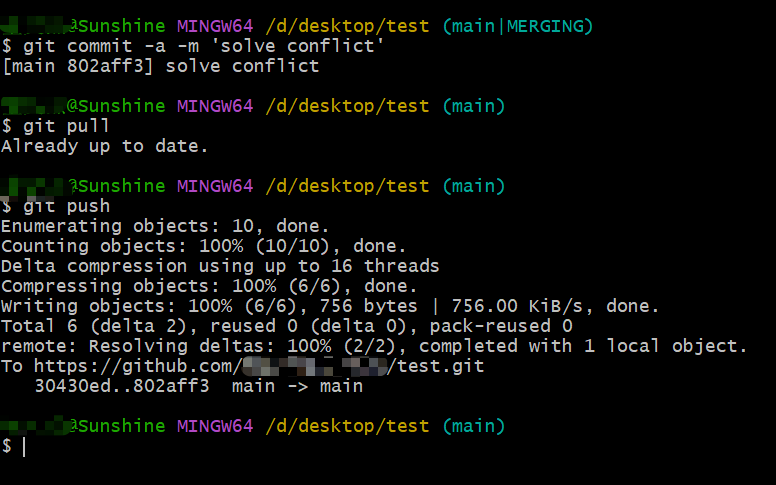
然后我们重新 add、commit 后 push 到远程就可以了:
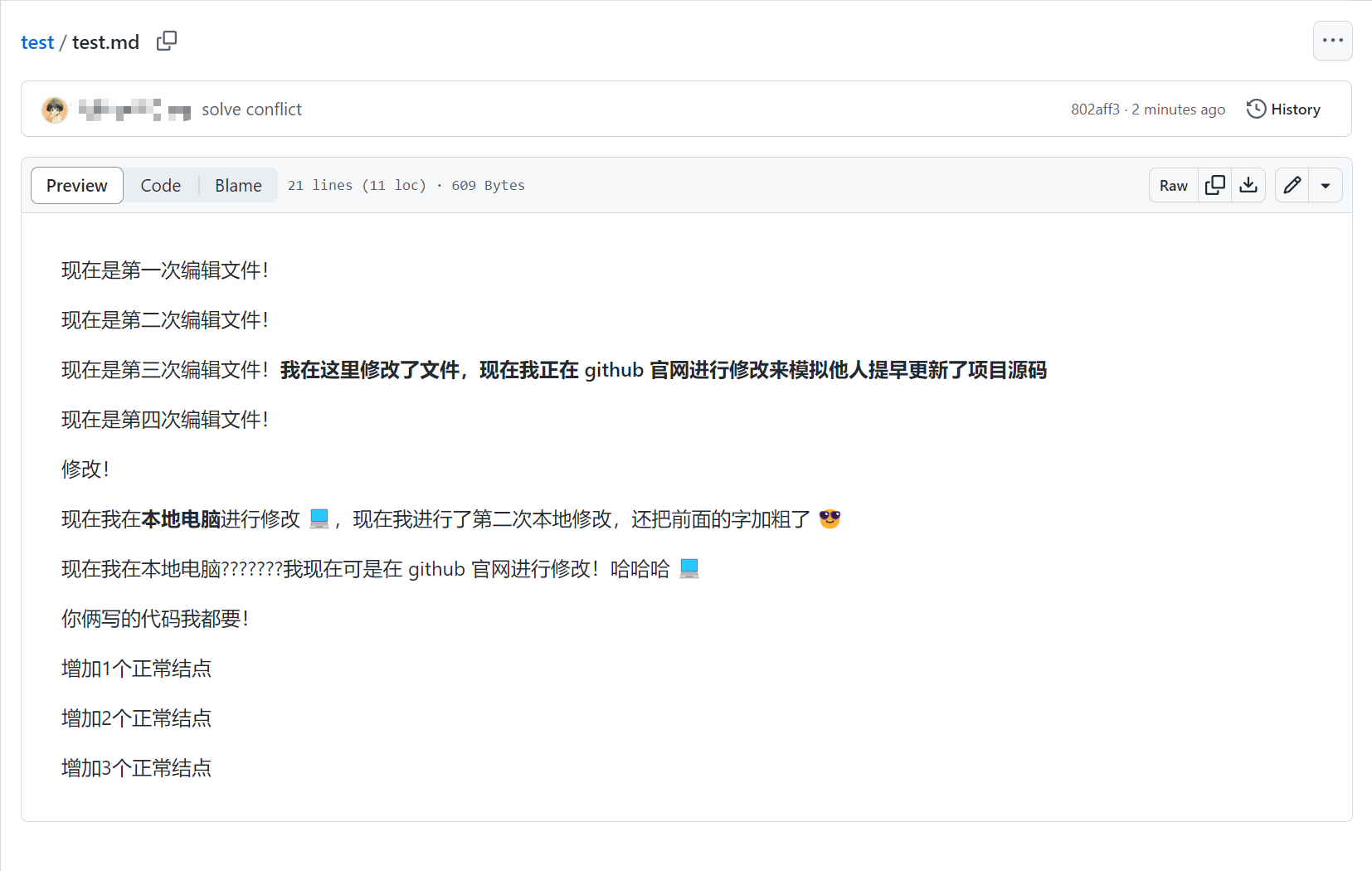
最终 test.md 内容如图:
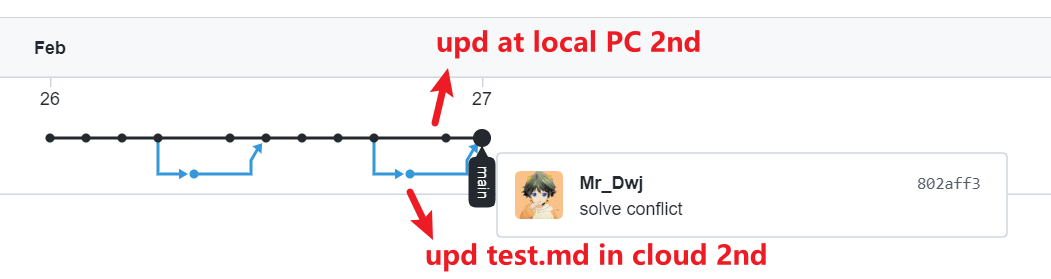
最终 Network 如下:
总结
总的来说,就两句话:
- 当我的改动与最新项目的改动没有重叠时:pull 后就直接进行合并;
- 当我的改动与最新项目的改动有重叠时:pull 后解决冲突,然后进行合并。