VSCode
VSCode 是微软开发并开源的编辑器,比较适合一些轻量项目的开发工具。
离线安装插件
进入 VSCode 插件官网 下载插件安装包,然后本地安装:
软件配置
我们可以轻松地对 VSCode 进行配置。配置方法有「文件」和「可视化」两种:
- 文件配置:编写 JSON 文件。
- 可视化配置(本质就是在操作配置文件):点击左下角 ⚙ 按钮,点击「设置」,然后选择「用户」或「工作区」进行配置即可。
VSCode 支持不同的配置级别:
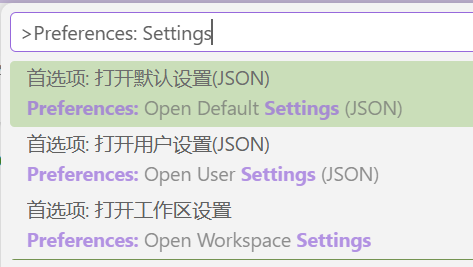
其优先级从高到低依次为:
- 工作区级:仅对当前项目奏效,适合团队使用 VSCode 开发时协作使用。该级别的配置会持久化在项目根目录的
.vscode/settings.json文件中。 - 用户级:该用户的所有项目均使用该配置,适合个人开发时使用。
- 默认级:系统默认配置,无法修改。
代码跳转
在阅读较大的工程代码库时,我们不可避免地需要在各个函数、文件之间跳转,合理使用跳转快捷键可以保持思维的连贯性,从而加快我们对陌生代码的理解。
- 进入 (enter):Ctrl + 鼠标左键。
- 光标后退 (navigate back):Alt + \(\leftarrow\) 或鼠标侧边后退键。
- 光标前进 (navigate forward):Alt + \(\rightarrow\) 或鼠标侧边前进键。