Windows
本文介绍 Windows 11 的常见用法和 常见命令。
基本概念
大小写敏感问题
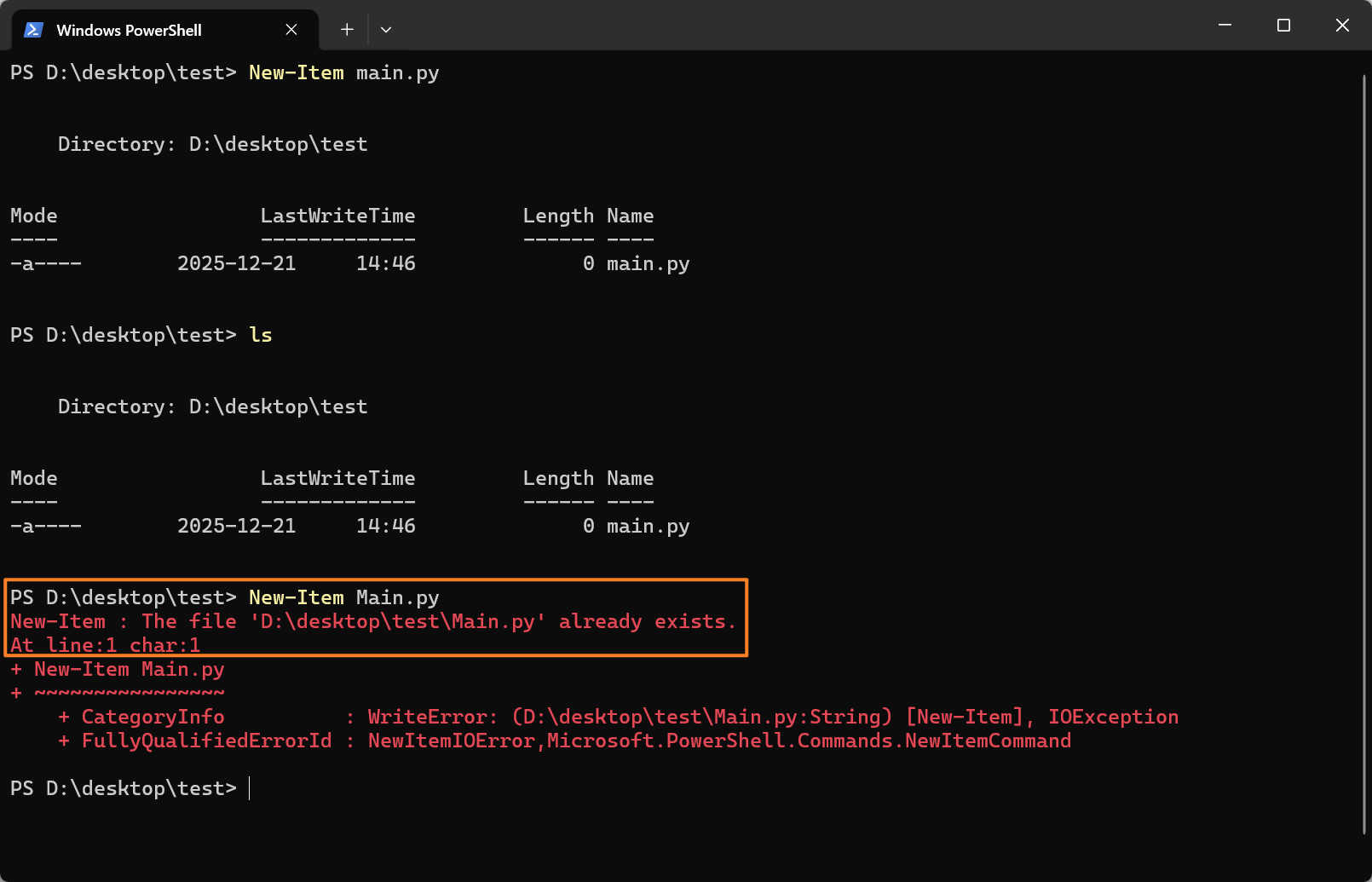
Windows 上是不区分大小写的(即大小写不敏感)。比如 main.py 和 Main.py 不能存在于同一个文件夹下:
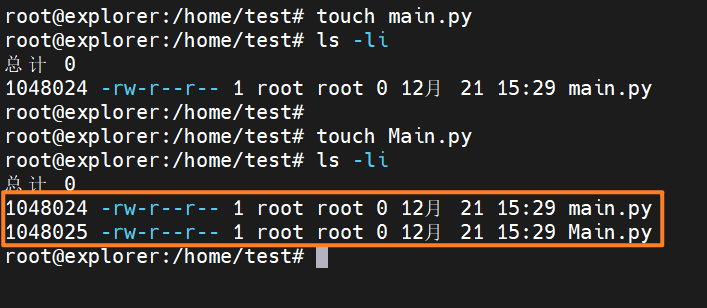
而 Linux 上是区分大小写的(即大小写敏感)。那么比如 main.py 和 Main.py 就存在于同一个文件夹下,表示两个不同的文件:
文件管理
打印目录内容 Get-ChildItem
新建文件 New-Item
添加 -ItemType Directory 参数表示新建文件夹:
删除文件 Remove-Item
添加 -Recurse 参数表示删除文件夹:
进程管理
搜索进程 netstat
终止进程 taskkill
网络管理
查询 DNS 信息 nslookup
常见配置
微软输入法快捷输入「」符号
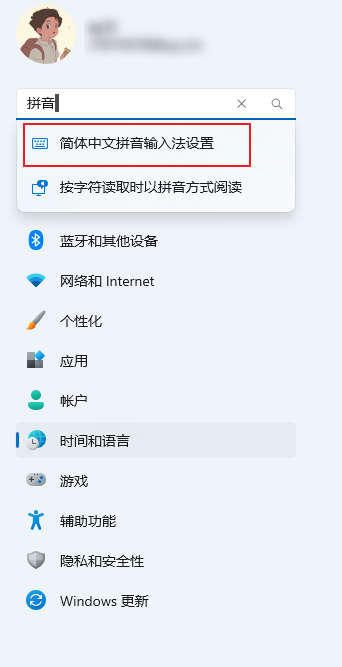
Windows 自带的微软输入法挺好用的,至少不会出现兼容性问题。为了避免不同版本的配置路径可能不同的问题,读者可以直接在设置中搜索「拼音」并选择「简体中文拼音输入法设置」:
而配置打出角标的方法,其实就是自定义一个短语。我们进入「词典和自学习」一栏,自己按照习惯配置一下就可以了:
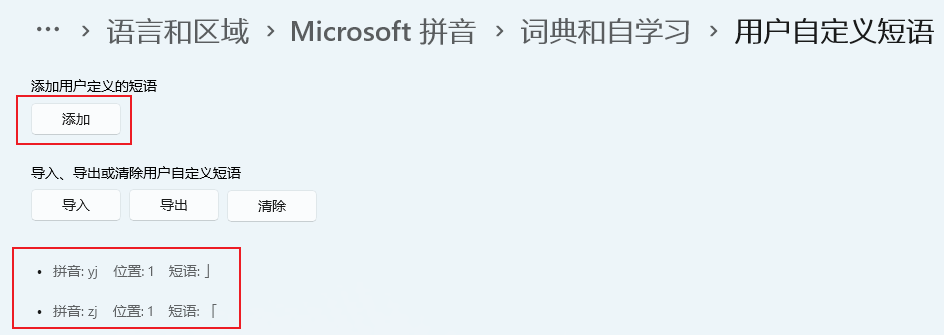
*注:上述路径可能会随着 Windows 的版本而有所变化,读者可自行寻找类似的字段进行修改。
删除文件打开选项中的失效项
你一定遇到过文件的打开选项中包含了你已经卸载的软件,如下图所示:
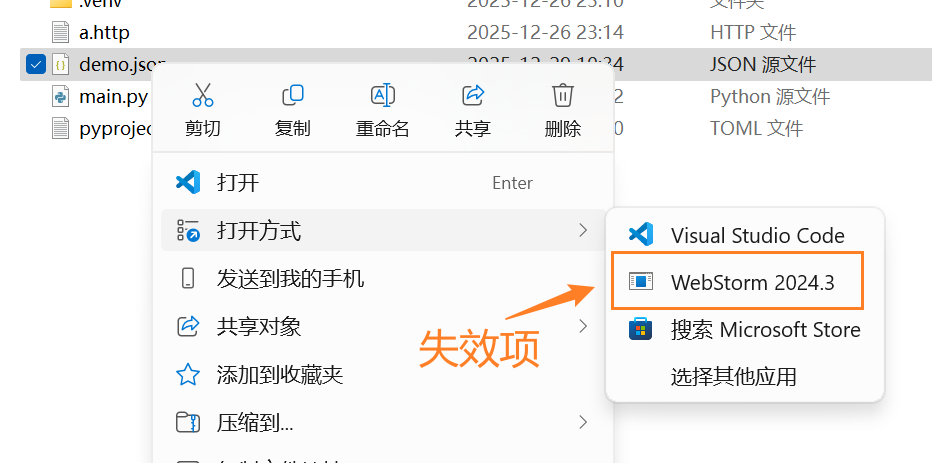
如果有一些强迫症的话,可以考虑删除这个选项。具体操作如下:
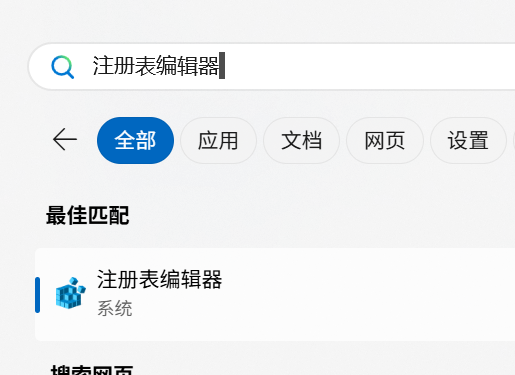
1)按下 Windows + S 进入搜索模式,输入注册表编辑器:
2)进入注册表以下路径:
找到对应的文件后缀,例如示例中的 .json 后缀,然后进入 OpenWithList 子文件夹,删除其中失效的打开项,并修改 MRUList 的值为对应项即可。
Warning
有时上述方法无法成功,可以考虑全局搜索失效的启动项名称,然后逐个删除。但这是危险行为,请谨慎操作。
禁止 Windows 更新
想要禁用 Windows 的更新,可以按照如下操作进行:
- 进入注册表的
计算机\HKEY_LOCAL_MACHINE\SOFTWARE\Microsoft\WindowsUpdate\UX\Settings路径; - 新建一个
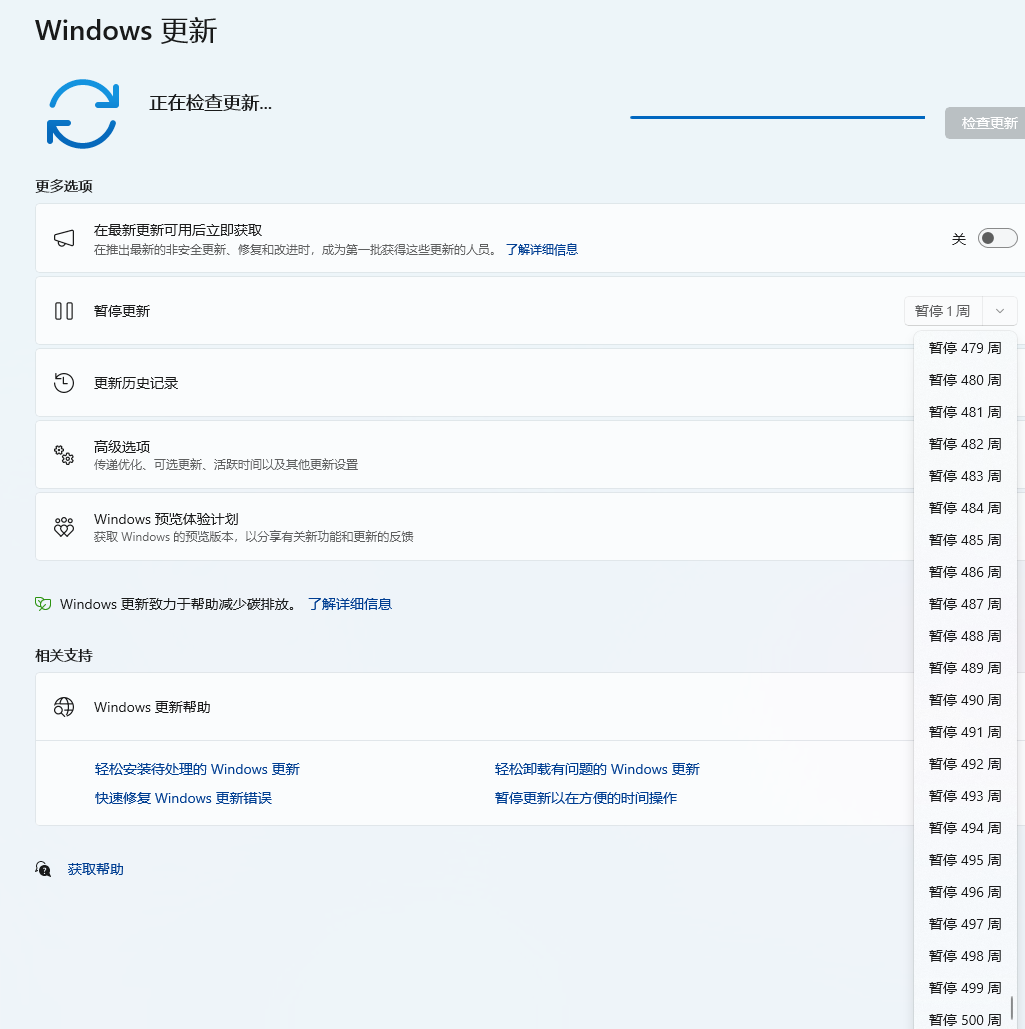
DWORD,然后将其十六进制值改为dac即可(表示暂停 3500 天,即 500 周)。如果你懂十六进制的话,可以自行修改。
效果如图:

配置本地 DNS 服务
在部分网络情况下(比如校园网),有些网站因为各种因素而无法访问。在排除了 GFW 以及网站自身因素的情况下,大抵就是 DNS 出问题了——上游网络的 DNS 服务因为各种原因(DNS 劫持、DNS 污染等)导致我们无法获得网站域名的真实 IP。
我们可以分别从「内存 \(\to\) 外存 \(\to\) 服务器」三个层级逐个配置解决问题。
内存级,刷新内存中的 DNS 缓存。使用 ipconfig 工具:
外存级,在本地手动持久化目标域名和 IP 的映射对。首先需要查询出目标域名的 IP,随便选一个查 IP 的网站即可,这里以 ip138 为例:
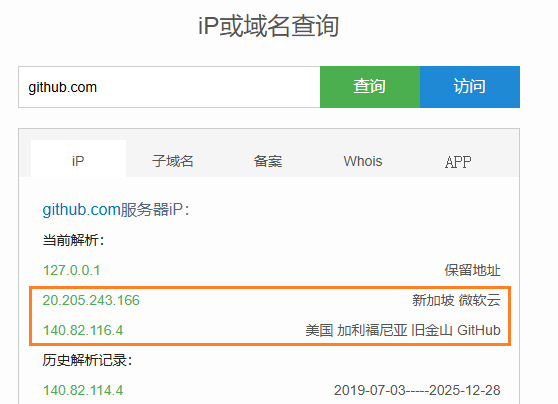
接下来编辑本地域名映射文件 C:\Windows\System32\drivers\etc\hosts,在其末尾添加以下内容:
Tip
这种方法相对不那么优雅,特别是当服务供应商改变服务 IP 后,这种方法会导致服务无法访问,排查网络问题时不要忘了这一出噢 😉。
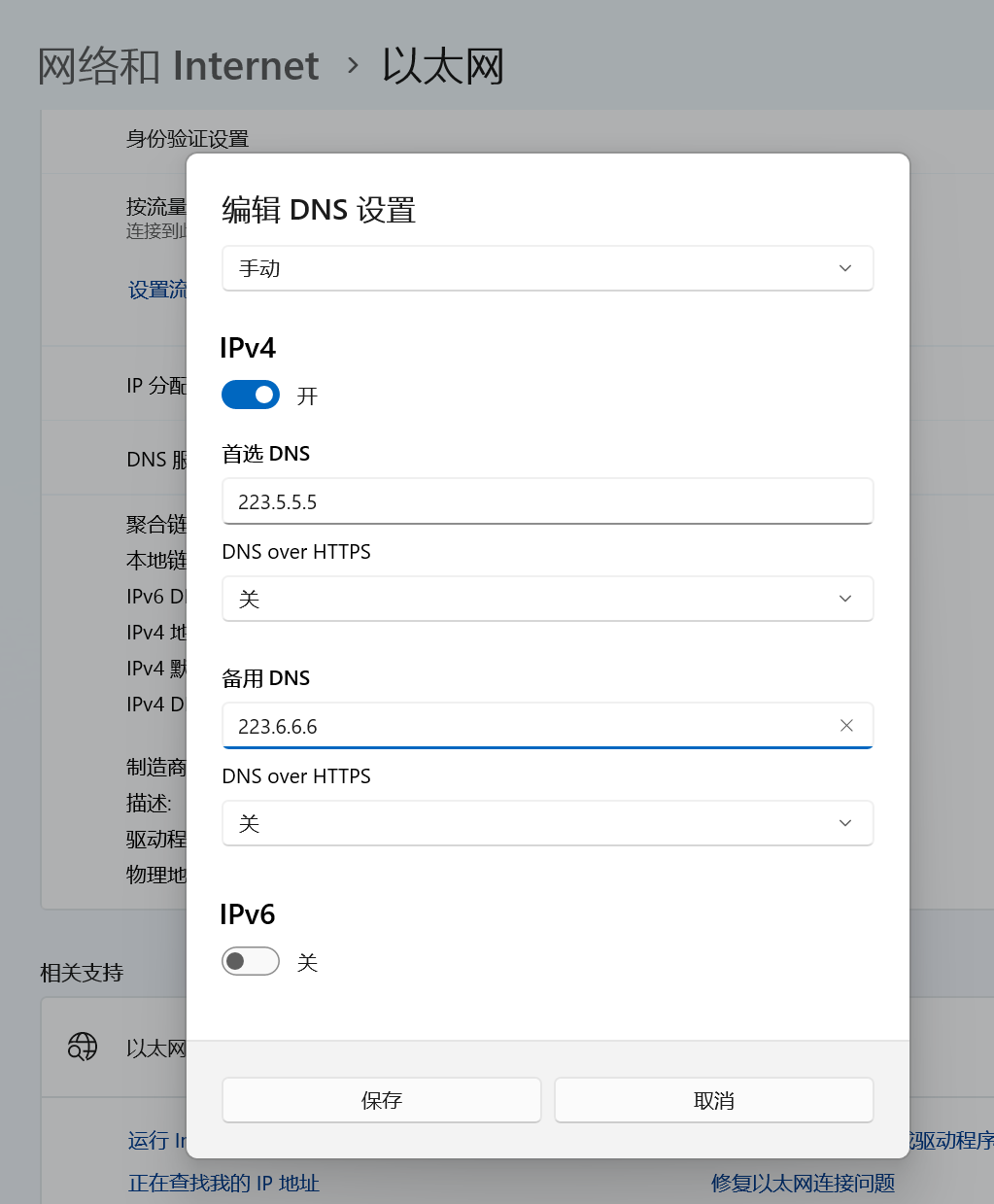
服务器级,配置 DNS 服务器地址。Windows 默认情况下会使用 DHCP 协议来管理 DNS,这在某些情况下很不稳定,可以考虑改为大厂提供的 DNS 服务:
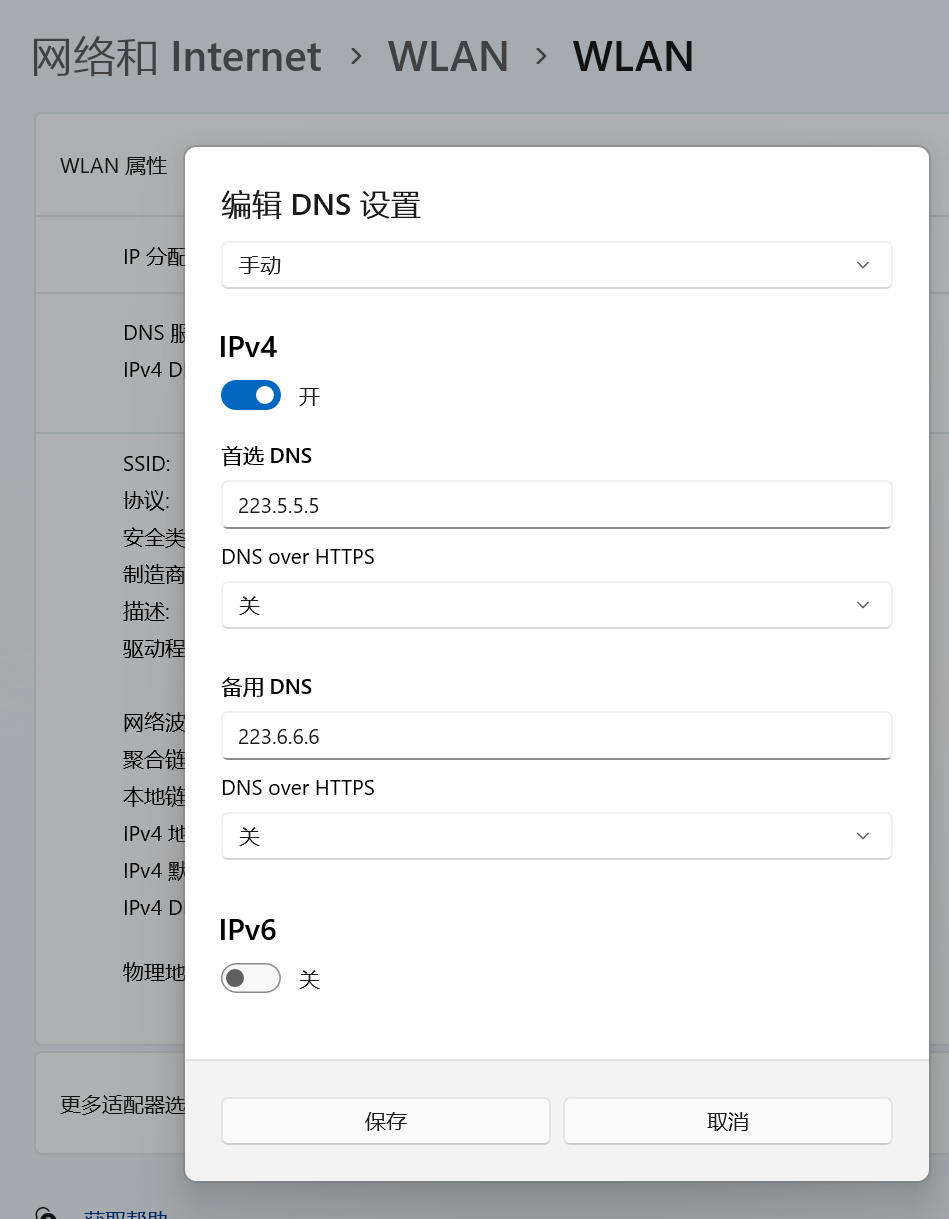
阿里的 DNS 服务器 IP:
如果是以太网,配置方法类似: