权限管理
基本概念
在 Windows 中,我们对用户和权限的概念接触的并不多,因为很多东西都默认设置好了。但是在 GNU/Linux 中,很多文件的权限都需要自己配置和定义,因此权限管理的操作方法十分重要。
使用 ls -l 命令列出当前目录下所有文件的详细信息:
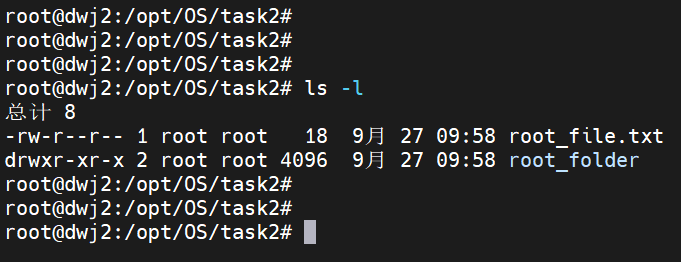
可以看到一共有六列信息,从左到右依次为:
- 用户访问权限;
- 与文件链接的个数;
- 文件属主;
- 文件属组;
- 文件大小;
- 最后修改日期;
- 文件/目录名。
我们重点关注第一列信息的 \(10\) 个字符。
第 \(1\) 个字符。表示当前文件的类型,共有如下几种:
| 文件类型 | 符号 |
|---|---|
| 普通文件 | - |
| 目录 | d |
| 字符设备文件 | c |
| 块设备文件 | b |
| 符号链接 | l |
| 本地域套接口 | s |
| 有名管道 | p |
第 \(2\sim10\) 共 \(9\) 个字符。\(9\) 个字符每 \(3\) 个为一组,分别表示:属主 (user) 权限、属组 (group) 权限和其他用户 (other) 权限。
user、group 和 other 的定义如下:
- 文件用户(user/u):文件的拥有者。
- 所属组(group/g):与该文件关联的用户组,组内成员享有特定的权限。
- 其他用户(others/o):系统中不属于拥有者或组的其他用户。
对于当前用户 now_user 以及当前用户所在的组 now_group,同组用户 adj_user 和其他用户 other_user 可以形象的理解为以下的集合关系:
graph TB
    subgraph ag[another_group]
    other_user1
    other_user2
    end
    subgraph ng[now_group]
    now_user
    adj_user
    end
每个文件或文件夹对于不同身份的用户会有不同的权限,9 个字符就对应 3 种身份的用户访问权限。每个用户一共有 3 种权限:
| 符号 | 对于文件 | 对于目录 |
|---|---|---|
r |
可查看文件 | 能列出目录下内容 |
w |
可修改文件 | 能在目录中创建、删除和重命名文件 |
x |
可执行文件 | 能进入目录 |
因此上图 root_file.txt 文件的 rw-r--r-- 就表示「root 用户」对其有查看和修改的权限,「同组的其他用户」和「其他组的用户」对其只有查看权限。
那么我们平时看到的关于权限还有数字的配置,是怎么回事呢?其实是对上述字符配置的二进制数字化。读 \(r\) 对应 \(2^2=4\),写 \(w\) 对应 \(2^1=2\),可执行 \(x\) 对应 \(2^0=1\),例如如果一个文件对于所有用户都拥有可读、可写、可执行权限,那么就是 rwxrwxrwx,对应到数字就是 \(777\)。
提升权限 sudo
sudo 的全称是 superuser do,即「超级用户执行」。命令之前加上 sudo 的意思是普通用户以管理员身份执行指令,从而以管理员权限执行比如:安装软件、系统设置和文件系统等安全操作。可以避免不必要的安全风险。如果是 root 用户则无需添加。
查看当前用户 whoami
创建用户 useradd
删除用户 userdel
-r 表示同时删除数据信息。
修改用户信息 usermod
使用 -h 参数查看所有用法。
修改用户密码 passwd
切换用户 su
添加 - 参数则直接进入 /home/<username>/ 目录(如果有的话)。
查看当前用户所属组 groups
创建用户组 groupadd
删除用户组 groupdel
改变属主 chown
改变属组 chgrp
改变权限 chmod
将文件 filename 更改所有用户对应的权限。举个例子就知道了:让 demo.py 文件只能让所有者拥有可读、可写和可执行权限,其余任何用户都只有可读和可写权限。
至于为什么数字表示法会用 \(4,2,1\),是因为 \(4,2,1\) 刚好对应了二进制的 \(001, 010, 100\),三者的组合可以完美的表示出 \([0,7]\) 范围内的任何一个数。
默认权限 umask
-S 显示字符型默认权限。
直接使用 umask 会显示 \(4\) 位八进制数,第一位是当前用户的 \(uid\),后三位分别表示当前用户创建文件时的默认权限的补,例如 \(0022\) 表示当前用户 \(uid\) 为 \(0\),创建的文件/目录默认权限为 \(777-022=755\)。
可能是出于安全考虑,文件默认不允许拥有可执行权限,因此如果 umask 显示为 \(0022\),则创建的文件默认权限为 \(644\),即每一位都 \(-1\) 以确保是偶数。
练习:权限管理
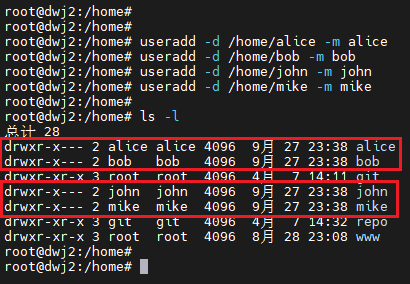
一、添加 4 个用户:alice、bob、john、mike
首先需要确保当前是 root 用户,使用 su root 切换到 root 用户。然后在创建用户时同时创建该用户对应的目录:
useradd -d /home/alice -m alice
useradd -d /home/bob -m bob
useradd -d /home/john -m john
useradd -d /home/mike -m mike
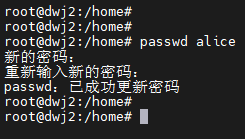
二、为 alice 设置密码
三、创建用户组 workgroup 并将 alice、bob、john 加入
-
创建用户组:
-
添加到新组:
-a:是--append的缩写,表示将用户添加到一个组,而不会移除她已有的其他组。这个选项必须与-G一起使用-G:指定要添加用户的附加组(即用户可以属于多个组),这里是 workgroup
-
将 workgroup 作为各自的主组:
-g:用于指定用户的主组(primary group)。主组是当用户创建文件或目录时默认分配的组
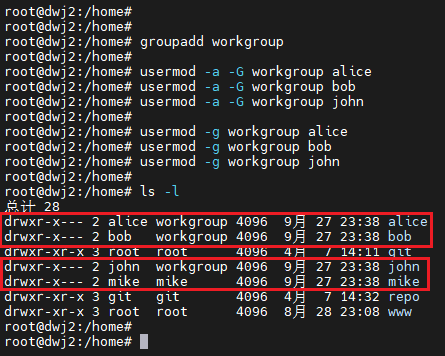
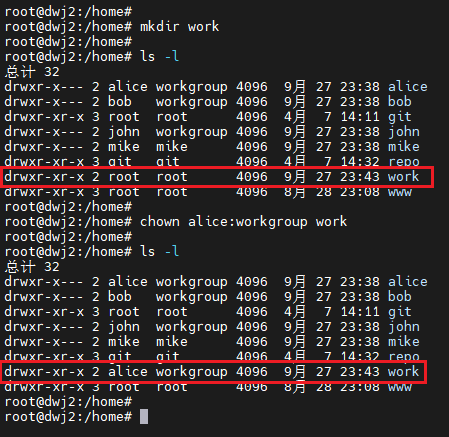
四、创建 /home/work 目录并将其属主改为 alice,属组改为 workgroup
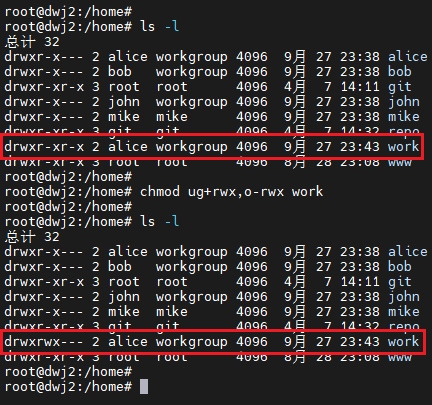
五、修改 work 目录的权限
使得属组内的用户对该目录具有所有权限,属组外的用户对该目录没有任何权限。
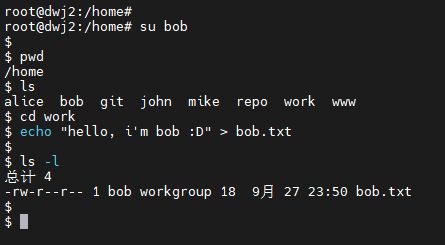
六、权限功能测试
以 bob 用户身份在 work 目录下创建 bob.txt 文件。可以看到符合默认创建文件的权限格式 \(644\):
同组用户与不同组用户关于「目录/文件」的 rw 权限测试。
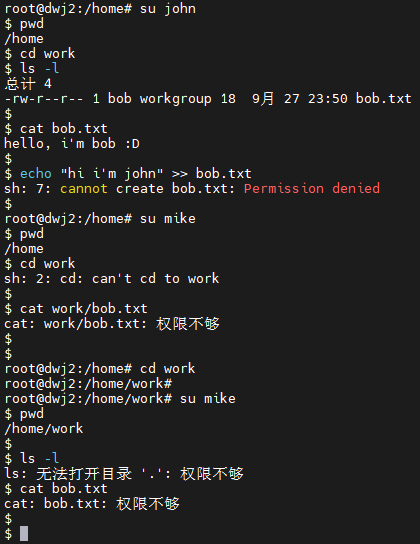
- 关于 \(770\) 目录。由于 work 目录被 bob 创建时权限设置为了 \(770\),bob 用户与 john 用户属于同一个组 workgroup,因此 john 因为 \(g=7\) 可以进入 work 目录进行操作,而 bob 用户与 mike 用户不属于同一个组,因此 mike 因为 \(o=0\) 无法进入 work 目录,更不用说查看或者修改 work 目录中的文件了。
- 关于 \(644\) 文件。现在 john 由于 \(770\) 中的第二个 \(7\) 进入了 work 目录。由文件默认的 \(644\) 权限可以知道:john 因为第一个 \(4\) 可以读文件,但是不可以写文件,因此如下图所示,可以执行
cat查看文件内容,但是不可以执行echo编辑文件内容。至于 mike,可以看到无论起始是否在 work 目录,都没有权限cd到 work 目录或者ls查看 work 目录中的内容。