文件管理
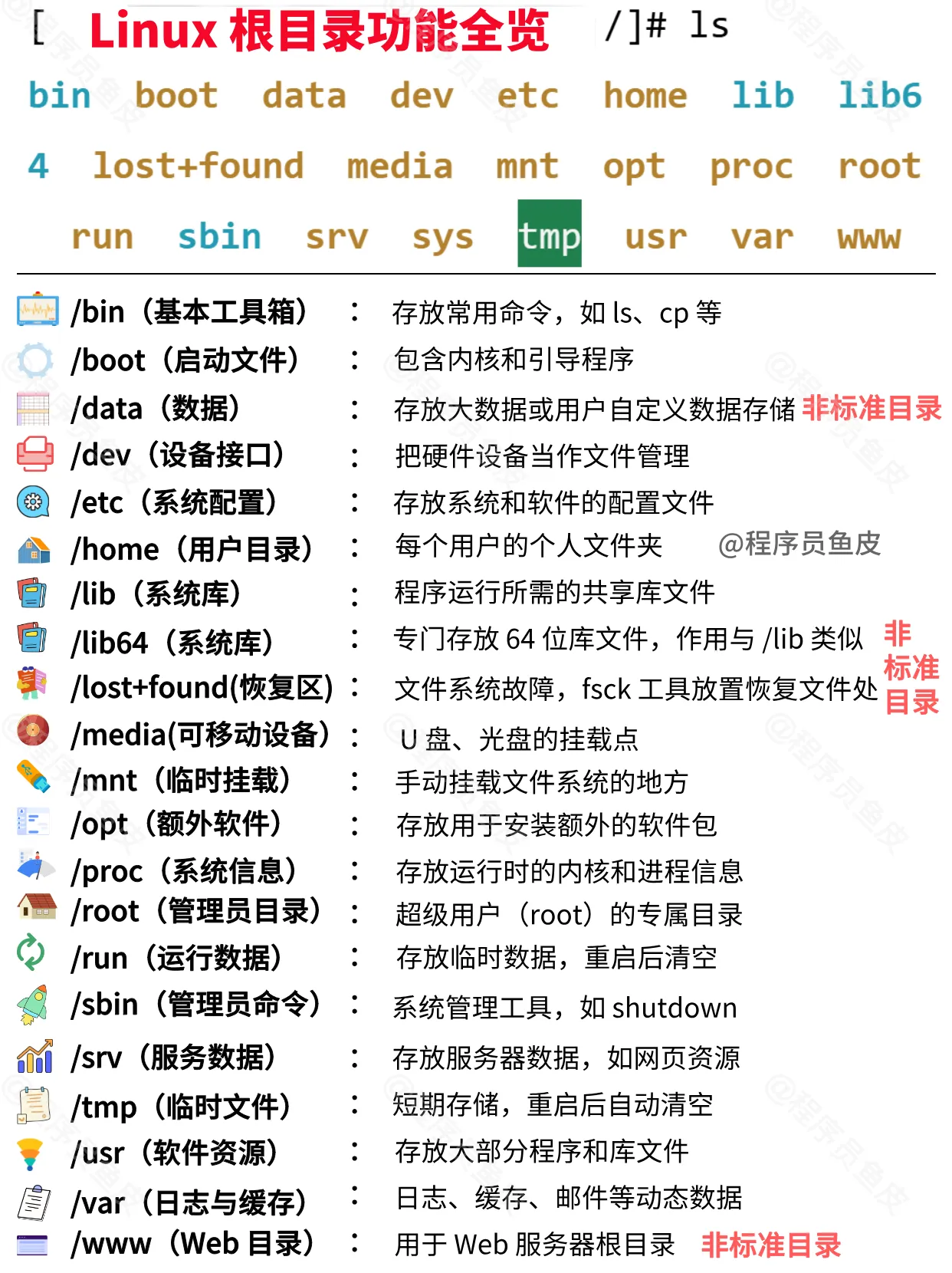
在 GNU/Linux 操作系统中,文件不再像 Windows 那样分盘管理,只有一个根路径。下图 展示了 GNU/Linux 中一些特定文件夹的名称及其功能:
改变目录 cd
../ 表示上一级,./ 表示当前一级(也可以不写),/ 表示从根目录开始。
打印目录内容 ls
参数说明:
- 打印详细信息:
-l,即 long listing format; - 使结果更可读:
-h,即 human-readable; - 打印全部信息:
-a; - 打印
inode信息:-i。
打印当前路径 pwd
打印当前用户名
创建文件夹 mkdir
创建文件 touch
创建链接 ln
创建链接:
Warning
目录禁止硬链接,原理见操作系统持久化中的 文件共享。
删除链接:
复制 cp
-r 表示递归复制,-i 用来当出现重名文件时进行提示。source 表示被拷贝的资源,target 表示拷贝后的资源名称或者路径。
移动 mv
-i 用来当出现重名文件时进行提示。source 表示被移动的资源,target 表示移动后的资源名称或者路径(可以以此进行重命名)。
删除 rm
-i 需要一个一个确认,-f 表示强制删除,-r 表示递归删除。
打印 echo
将 echo 后面紧跟着的内容打印到命令行解释器中。可以用来查看环境变量的具体值。也可以配合输出重定向符号 > 将信息打印到文件中实现创建新文件的作用。例如 echo "hello" > file.txt 用于创建 file.txt 文件并且在其中写下 hello 信息。
查看 cat
-n 或 --number 表示将 source 中的内容打印出来的同时带上行号。也可以配合输出重定位符号 > 将信息输出到文件中。例如 cat -n a.txt > b.txt 表示将 a.txt 文件中的内容带上行号输出到 b.txt 文件中。
分页查看 more
与 cat 类似,只不过可以分页展示。按空格键下一页,b 键上一页,q 键退出。可以配合管道符 | (将左边的输出作为右边的输入) 与别的命令组合从而实现分页展示,例如 tree | more 表示分页打印文件目录。
输出重定向 >
标准输出(stdout)默认是显示器。> 表示创建或覆盖,>> 表示追加。
打包与解包 tar
tar 即 tape archive,译为磁带归档。主要用来打包和解包多个文件,适用于吞吐率较高场景下的文件传输。
命令格式:
打包:
-
基本命令:
解包:
-
基本命令:
-
指定解包路径:
-
去掉指定层数的文件夹:
查看:
-
基本命令:
压缩 zip
zip 是一个跨平台压缩工具,支持单文件、多文件压缩。
基本命令:
常见示例:
# 压缩单个文件
zip archive.zip example.txt

# 压缩多个文件
zip archive.zip example1.txt example2.txt

# 压缩文件夹
zip archive.zip examples/
解压缩 unzip
基本命令:
常见示例:
# 解压压缩包
unzip archive.zip

# 解压到指定路径
unzip archive.zip -d <path/to/target>

# 罗列但不解压压缩包内容
unzip -l archive.zip
查找 find
-maxdepth <num>, -mindepth <num>: 最大、最小搜索深度。
示例:删除指定目录下的所有普通文件,但保留所有文件夹和 .gitignore 文件。
解释一下逻辑:
find /path/to/dir在指定目录里查找;-maxdepth 1限制目录处理深度只有一层;-type f只选普通文件,不碰目录;! -name ".gitignore"排除.gitignore文件;-delete只删除匹配到的文件。
匹配 grep
使用正则表达式在指定文件中进行模式匹配。-n 显示行号,-i 忽略大小写,-r 递归搜索,-c 打印匹配数量。