软件配置
安装 Docker
Docker 分 Docker Engine (Docker CE) 和 Docker Desktop 两种,前者为 CLI,支持 Linux 系统,后者为 GUI,支持 Windows、maxOS 和 Linux 系统。各平台的 Docker 安装方法详见 Install Docker Engine。
Windows 安装 Docker Desktop
Note
Windows 只能安装图形化 Docker,即 Docker Desktop,本质还是跑在 Linux 上,所以需要预先安装 WSL。
安装步骤:
注意事项:
- 建议为安装盘预留 50GB 以上的空间;
- 首次启动可能需要重启计算机;
- 确保 Windows 10 版本在 2004 及以上,或 Windows 11;
- 如果希望迁移 Docker 的 WSL 系统镜像,可以进入:设置 >> 资源 >> 高级,修改镜像的存储位置。
安装成功后启动 Docker Desktop 就可以使用 Docker CLI 执行所有的 Docker 命令了,当然也可以利用 Docker Desktop 进行可视化操作。
在 WSL 中使用 Windows 的 Docker
只需要在 Settings >> Resources >> WSL integration 中勾选对应的 Linux 发行版即可:
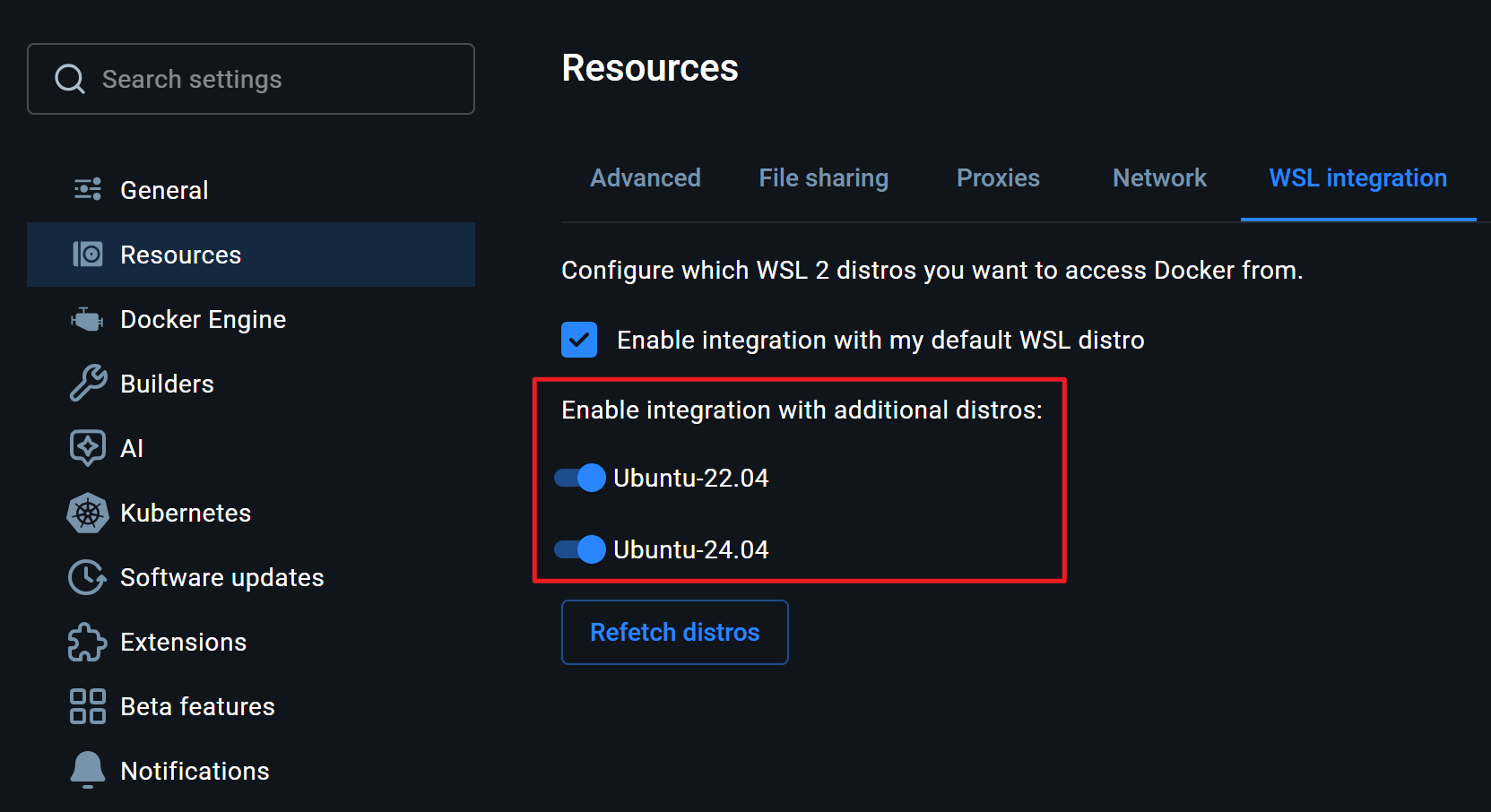
验证安装
正常显示版本号就表示安装成功。
配置 Docker
系统级配置
常见配置:
JSON
{
  "registry-mirrors": [
    "https://docker.1panel.live",
    "https://hub.rat.dev"
  ],
  "dns": ["8.8.8.8"],
  "max-concurrent-downloads": 10,
  "max-concurrent-uploads": 5
}
配置操作:
汉化 Docker Desktop
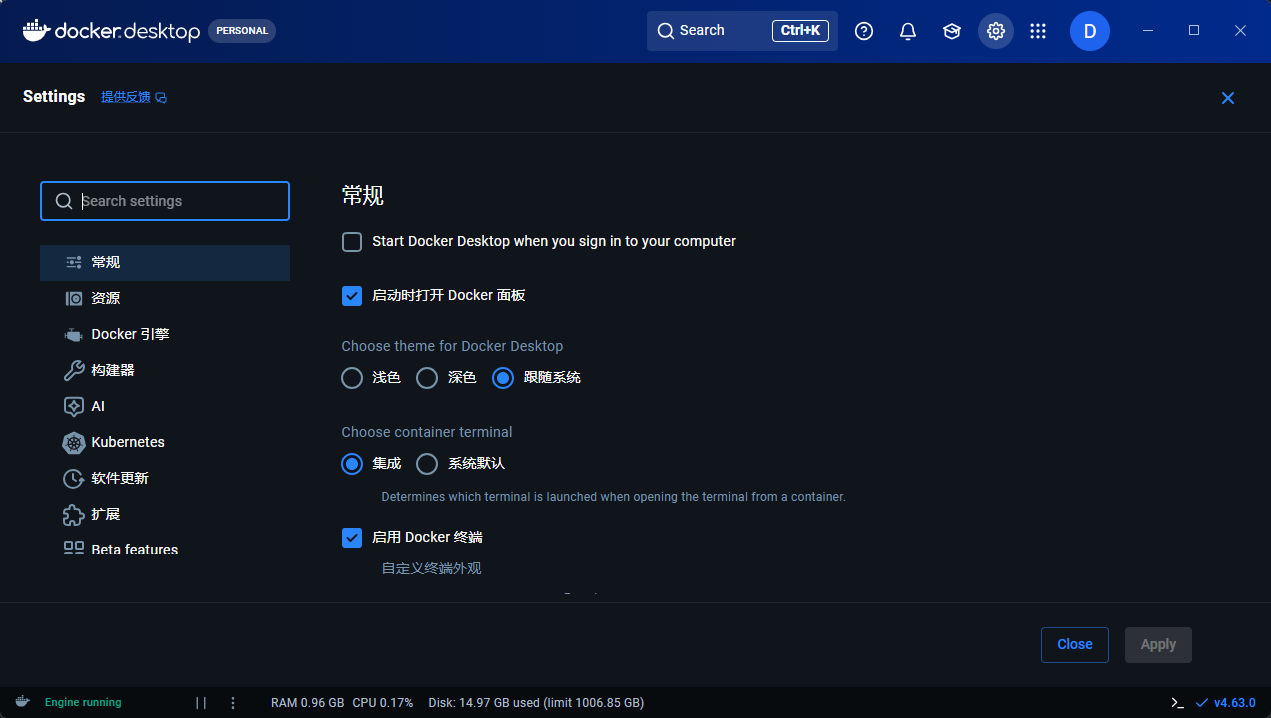
由于 Docker Desktop 没有中文翻译选项,很多按钮对于新手来说并不友好,DockerDesktop-CN 解决了这个问题,按照文档替换文件后就可以得到下面的汉化效果:
全局命令
磁盘管理:
获取 Docker 对象(容器、镜像、数据卷、网络等)的详细信息: