WSL2
本文介绍 WSL 的基本使用方法,一切的疑问都可以在 官方文档 中找到。
基本概念
WSL (Windows Subsystem for Linux) 是微软开发的一个兼容层,允许在 Windows 上运行 Linux 并使用其大部分功能。它为开发者提供了一个完整的 Linux 环境,而无需安装虚拟机或双系统。
由于 WSL2 相对于 WSL1 在性能上有了质的飞跃,所以现代 WSL 一般都指 WSL2。下文的 WSL 不特别声明均指 WSL2。
WSL1 vs WSL2:
- WSL1:使用转换层将 Linux 系统调用转换为 Windows 系统调用,性能较低,I/O 速度慢;
- WSL2:使用真实的 Linux 内核,运行在轻量级虚拟机中,提供完整的系统调用和更快的 I/O。
WSL2 的主要特性:
- 真实的 Linux 内核:运行完整的 Linux 内核,提供 100% 的系统调用兼容性;
- 快速的文件系统性能:Linux 文件系统操作速度显著提升;
- 完整的系统调用兼容:可以运行 Docker、Kubernetes 等需要完整内核支持的应用;
- 快速启动:秒级启动 Linux 环境;
- 轻量级资源占用:动态内存分配,按需使用系统资源。
WSL 管理
安装 WSL
系统要求:
- Windows 10 版本 2004 及更高版本(内部版本 19041 及更高版本);
- 支持虚拟化的 CPU(需要在 BIOS 中启用虚拟化),默认开启,可在任务管理器的「性能」选项中查看。
安装步骤:
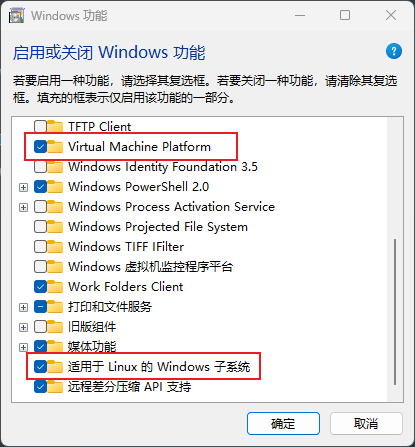
1)配置「启用或关闭 Windows 功能」选项,启用「Virtual Machine Platform」和「适用于 Linux 的 Windows 子系统」两个选项,然后重启电脑。如下图所示:
2)终端输入以下命令下载 WSL:
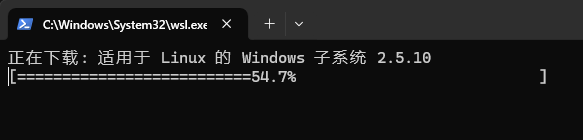
系统会自动安装 WSL:
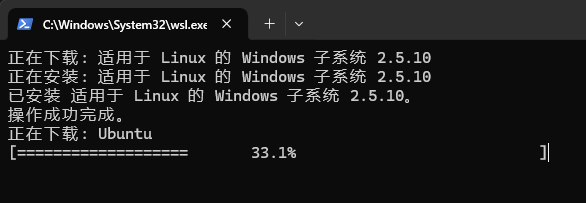
然后会自动下载并安装默认的 Linux 发行版 Ubuntu:
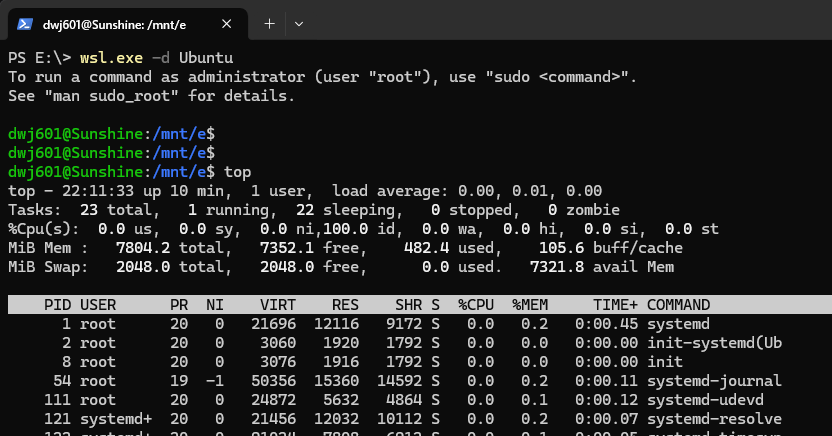
3)设置好用户名和密码后,就可以使用以下命令进入 Linux 环境:
| wsl.exe -d Ubuntu # Ubuntu 可以替换为你指定的 Linux 发行版名称
|
版本管理
| # 查看 WSL 版本
wsl --version
# 更新 WSL
wsl --update
# 将发行版转换为 WSL2 支持的版本
wsl --set-version <发行版名称> 2
# 设置默认使用 WSL2
wsl --set-default-version 2
|
配置 WSL
创建 C:\Users\<用户名>\.wslconfig 来对 WSL2 进行全局配置:
| [wsl2]
# 限制 WSL2 使用的内存
memory=8GB
# 限制 WSL2 使用的处理器核心数
processors=16
# 设置交换文件大小
swap=16GB
|
配置修改后需要重启 WSL。
发行版管理
注意,使用 wsl 命令后后台会启动一个 WSL 守护进程,该进程无法自动关闭,但占用的资源可以忽略不计。
安装与卸载
| # 列出可在线安装的发行版
wsl --list --online
wsl -l -o
# 安装指定的 Linux 发行版
wsl --install -d <发行版名称>
# 设置默认的发行版
wsl --set-default <发行版名称>
# 列出所有已安装的发行版
wsl --list # wsl -l
# 卸载发行版
wsl --unregister <发行版名称>
|
启动与停止
| # 启动默认的发行版
wsl
# 启动指定的发行版
wsl -d <发行版名称>
# 停止所有的发行版
wsl --shutdown
# 停止指定的发行版
wsl --terminate <发行版名称>
wsl -t <发行版名称>
|
状态查询
| # 查看全部发行版
wsl --list --verbose # wsl -l -v
# 查看正在运行的发行版
wsl --list --running
# 也可以用任务管理器查看状态
|
导出与备份
| # 导出发行版为备份文件
wsl --export <发行版名称> <文件路径.tar>
# 从备份文件导入发行版
wsl --import <发行版名称> <安装位置> <文件路径.tar>
|
配置发行版
在 Linux 发行版内创建 /etc/wsl.conf 文件来配置对应的发行版:
| [boot]
# 启动时执行的命令
# command = service docker start
[network]
# 生成 /etc/resolv.conf
generateResolvConf = true
# 生成 /etc/hosts
generateHosts = true
[interop]
# 启用 Windows 互操作
enabled = true
# 将 Windows PATH 添加到 Linux PATH
appendWindowsPath = true
[user]
# 设置默认用户
# default = <用户名>
|
文件管理
跨文件系统操作会较慢,在 WSL 中操作时,建议将项目文件放在 Linux 文件系统中以获得最佳性能。数据会默认存放在 %LOCALAPPDATA%\wsl 对应包的 vhdx 硬盘映像文件中。
从 Windows 访问 Linux 文件
在 Windows 文件资源管理器的地址栏输入:
或者直接在地址栏输入:
可以看到所有已安装的发行版。
从 Linux 访问 Windows 文件
Windows 磁盘被挂载在 /mnt 目录下:
| # 访问 C 盘
cd /mnt/c
# 访问 D 盘
cd /mnt/d
# 示例:访问 Windows 用户目录
cd /mnt/c/Users/<你的用户名>
|
网络管理
访问 WSL 服务
WSL2 默认使用 NAT 网络模式, 可以通过 localhost 访问 WSL 中运行的服务:
| # 在 WSL 中启动 Web 服务器
python3 -m http.server 8000
# 在 Windows 浏览器中访问
http://localhost:8000
|
获取 WSL IP 地址
| # 在 WSL 中查看 IP 地址
ip addr show eth0
hostname -I
|
端口转发
如果需要从局域网访问 WSL 服务, 可以使用端口转发:
| # 在 Windows PowerShell(管理员)中执行
netsh interface portproxy add v4tov4 listenport=8000 listenaddress=0.0.0.0 connectport=8000 connectaddress=<WSL的IP地址>
# 查看端口转发规则
netsh interface portproxy show all
# 删除端口转发规则
netsh interface portproxy delete v4tov4 listenport=8000 listenaddress=0.0.0.0
|
其他
重置发行版密码
如果忘记了 Linux 用户密码:
| # 以 root 身份启动
wsl -u root
# 重置用户密码
passwd <用户名>
|